
ERP Cloud Systems - إعداد النسخ الاحتياطي عبر Dropbox
إعداد النسخ الاحتياطي عبر Dropbox
نوصي دائمًا المستخدمين بالحفاظ على نسخة احتياطية من بياناتهم في ERPNext يتم تنزيل النسخ الاحتياطية لقاعدة البيانات بصيغة ملف SQL، ويمكن استخدام هذا الملف لاحقًا لاستعادة البيانات في أي حساب ERPNext آخر عند الحاجة.
يمكنك أتمتة عملية حفظ النسخ الاحتياطية الخاصة بـ ERPNext مباشرة في حسابك على Dropbox.
ملاحظة: إذا كنت تستخدم Frappe Cloud، فإن النسخ الاحتياطية الداخلية والخارجية تُنشأ تلقائيًا لك.
خطوات إعداد النسخ الاحتياطي عبر Dropbox
الصفحة الرئيسية > الربط > إعدادات (Dropbox Settings)
الخطوة 1: تسجيل الدخول إلى منطقة مطوري Dropbox
انتقل إلى: https://www.dropbox.com/developers/apps
الخطوة 2: إنشاء تطبيق جديد في Dropbox

الخطوة 3: إدخال تفاصيل التطبيق الجديد
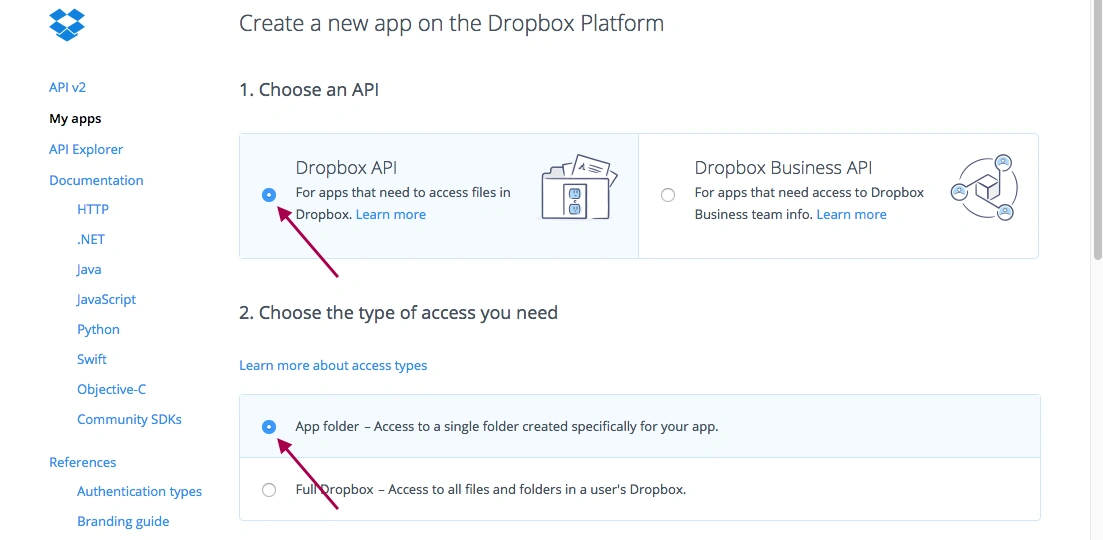
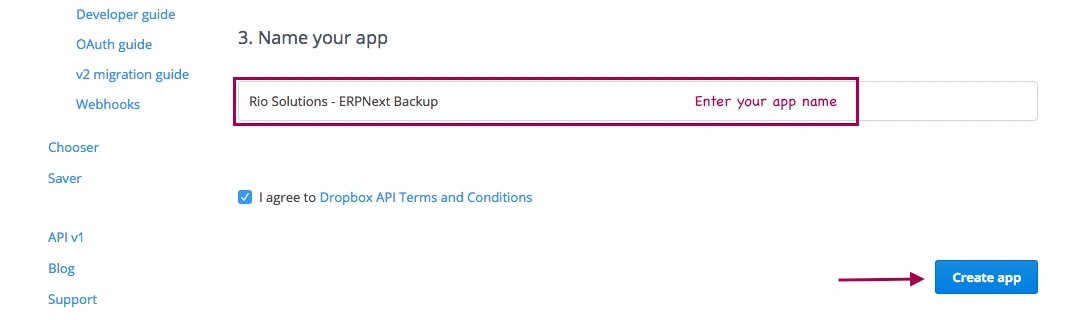
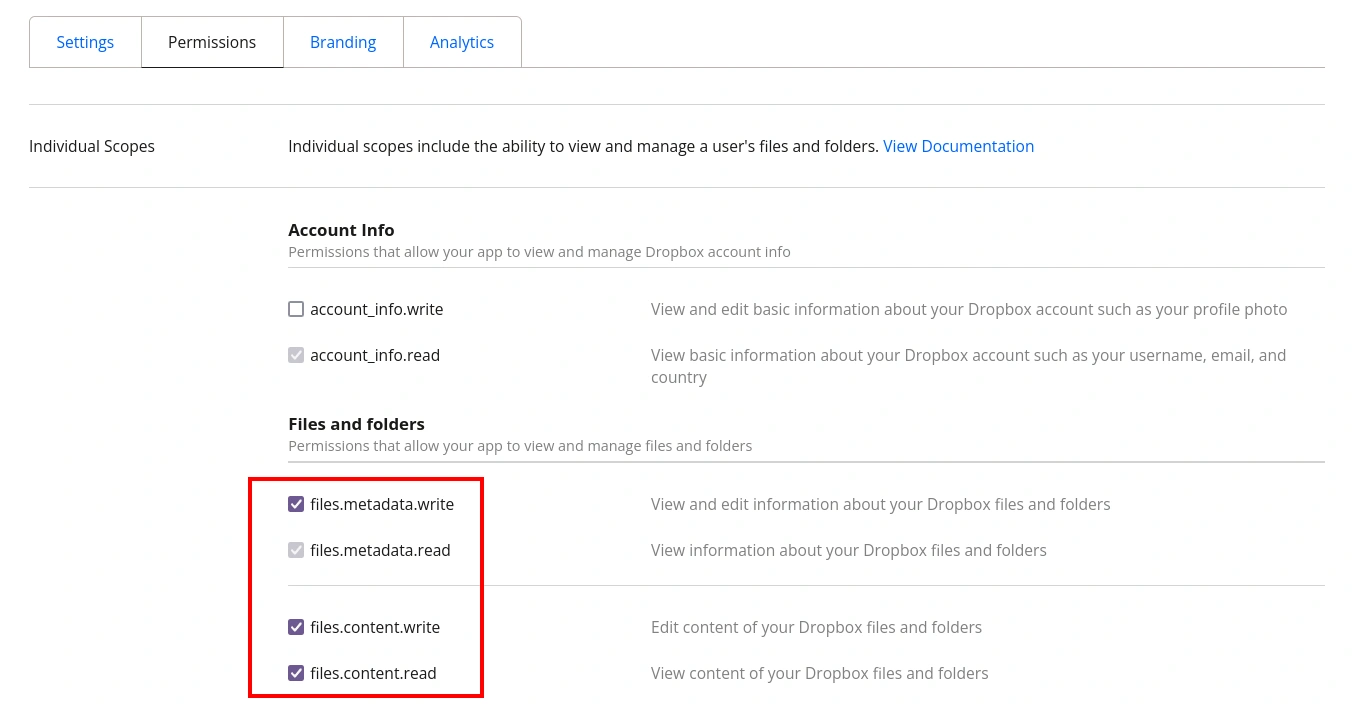
الخطوة 4: إدخال رابط إعادة التوجيه (Redirect URI)
استخدم الرابط التالي مع تعديل اسم النطاق الخاص بك (Domain):
https://{yourwebsite.com}/api/method/frappe.integrations.doctype.dropbox_settings.dropbox_settings.dropbox_auth_finish
ثم اضغط على Set Redirect URL.
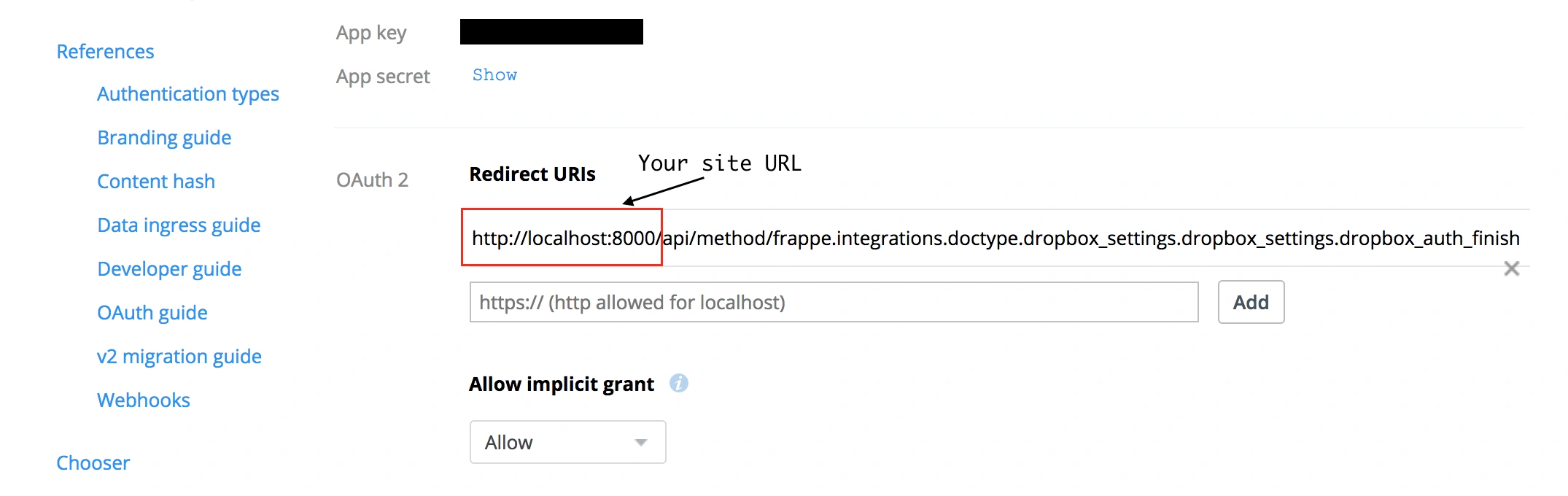
الخطوة 5: في نافذة جديدة، افتح صفحة Dropbox Settings داخل نظام ERPNext الخاص بك لإكمال الإعداد والربط.
الخطوة 6: ضبط تكرار النسخ الاحتياطي والإشعارات عبر البريد الإلكتروني
حدد عدد المرات التي تريد فيها أن يقوم النظام بتنزيل نسخ احتياطية من موقعك إلى حسابك على Dropbox.
(على سبيل المثال: يوميًا، أسبوعيًا، شهريًا).
b3bb6a.webp "إعداد النسخ الاحتياطي عبر Dropbox")
الخطوة 7: إدخال مفاتيح التطبيق من نافذة Dropbox
من صفحة تطبيقك في Dropbox، انسخ App Key و App Secret (بعد إظهارها)، ثم أدخلهما في صفحة إعدادات Dropbox داخل ERPNext.
بديلًا عن ذلك، يمكنك إدخالهما يدويًا في ملف الإعدادات:
sites/{sitename}/site_config.json
كما في المثال التالي:
       {
 "dbname": "demo",


 "dbpassword": "DZ1Idd55xJ9qvkHvUH",


 "dropboxaccesskey": "ACCESSKEY",


 "dropboxsecretkey": "SECRECTKEY"
}
الخطوة 8: اضغط على "Save" للحفظ
تأكد من حفظ الإعدادات قبل المتابعة إلى الخطوة التالية.
الخطوة 9: السماح بالوصول إلى Dropbox
بعد الحفظ، اضغط على Allow Dropbox Access.سيتم فتح صفحة تسجيل الدخول إلى Dropbox في علامة تبويب جديدة (قد تحتاج إلى السماح بالنوافذ المنبثقة في متصفحك).
الخطوة 10: تأكيد الوصول
بعد تسجيل الدخول بنجاح، ستظهر رسالة تأكيد.اضغط على Allow لمنح نظام ERPNext الإذن بالوصول إلى حسابك في Dropbox.

الخطوة 11: التحقق من عمل النسخ الاحتياطي
من صفحة إعدادات Dropbox داخل ERPNext، اضغط على Take Backup Now.
ثم انتقل إلى حسابك في Dropbox وستجد مجلدًا جديدًا باسم Apps، وداخله مجلد التطبيق الذي أنشأته سابقًا.
ستجد بداخله مجلدات النسخ الاحتياطي كما يلي:
"ملفات قاعدة البيانات:/Apps/erpnext/database"


 "الملفات العامة:/Apps/erpnext/files"


 "الملفات الخاصة:/Apps/erpnext/private/files"
}
ملاحظة: إذا تجاوز حجم النسخة الاحتياطية المضغوطة 1 جيجابايت (GB)، فسيقوم النظام برفع آخر نسخة احتياطية متوفرة إلى Dropbox بدلًا من إنشاء ملف جديد.