
ERP Cloud Systems - اتفاقية مستوى الخدمة
اتفاقية مستوى الخدمة
اتفاقية مستوى الخدمة (SLA) هي عقد بين مزود الخدمة سواء كان داخليًا أو خارجيًا وبين العميل أو المستخدم النهائي، يحدد مستوى الأداء والخدمة المتوقع من مزود الخدمة.
تركز اتفاقيات SLA على النتائج والالتزامات الزمنية، أي أنها تحدد الإطار الزمني الذي يجب أن يحصل خلاله العميل على الخدمة المطلوبة، دون الخوض في تفاصيل كيفية تنفيذ الخدمة أو آلية تقديمها.
يمكنك الوصول إلى قائمة اتفاقيات مستوى الخدمة من خلال المسار التالي:
الصفحة الرئيسية > الدعم الفني > اتفاقية مستوى الخدمة > اتفاقية مستوى الخدمة
1. المتطلبات الأساسية
قبل إنشاء أو استخدام اتفاقية مستوى الخدمة، يُنصح بالتأكد من إعداد ما يلي أولًا:
- قائمة العطلات (Holiday List)
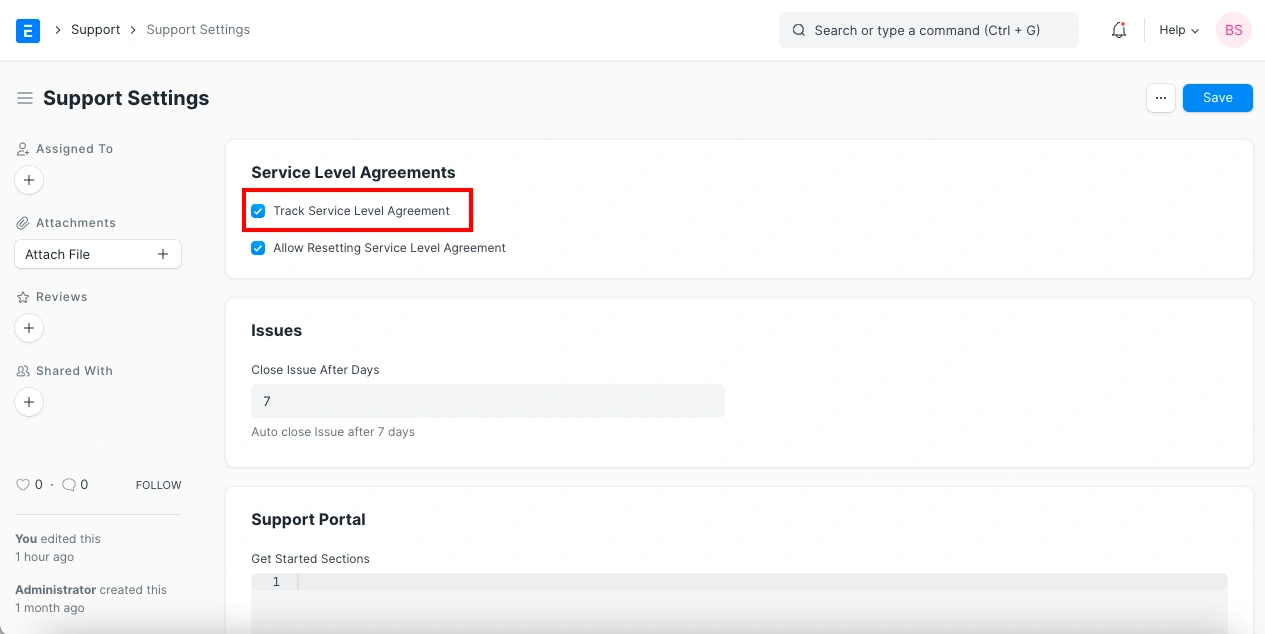
- تفعيل خيار "تتبع اتفاقية مستوى الخدمة"
2. كيفية إنشاء اتفاقية مستوى الخدمة
- انتقل إلى قائمة اتفاقيات مستوى الخدمة (Service Level Agreement) واضغط على جديد (New).
- أدخل اسم الاتفاقية لتمييزها بسهولة.
- اختر مجموعة الموظفين (Employee Group) المسؤولة عن التعامل مع هذا المستوى من الخدمة.
- حدّد قائمة العطلات (Holiday List) لن تُطبّق اتفاقية SLA في الأيام المدرجة ضمن قائمة الإجازات.
- فعّل أو عطّل الاتفاقية من خلال مربع Enable حسب الحاجة.
- عند تفعيل خيار Default Service Level Agreement، سيتم تطبيق هذه الاتفاقية تلقائيًا لأي عميل ليس لديه اتفاقية مخصصة.
- في حقل Entity Type، اختر الجهة التي ستُطبّق عليها الاتفاقية يمكن أن تكون:
- عميل (Customer)
- مجموعة عملاء (Customer Group)
- منطقة (Territory)
- بعد تحديد نوع الجهة، اختر الكيان المحدد (Entity) مثل العميل أو المجموعة أو المنطقة المطلوبة.
- أدخل تاريخ البداية والنهاية (Start / End Date) لتحديد مدة سريان الاتفاقية.
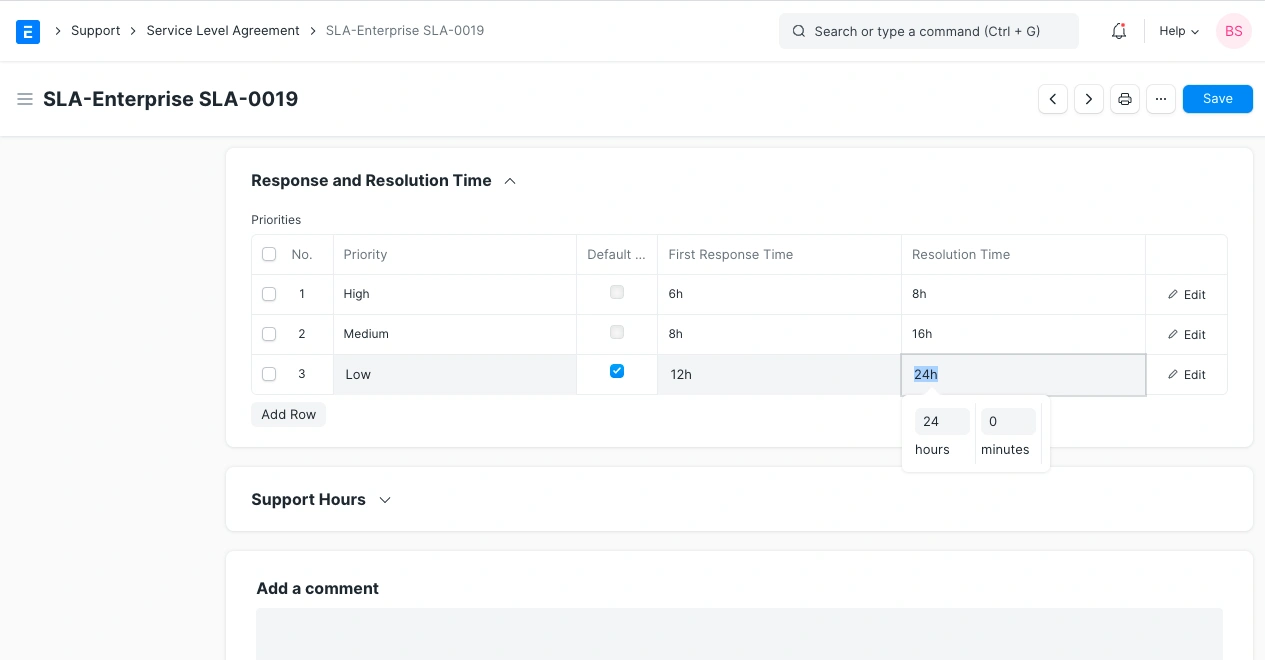
- حدد الأولويات،:
- الأولوية الافتراضية (Default Priority): هي الأولوية التي سيتم تطبيقها تلقائيًا في حال عدم تحديد مستوى أولوية آخر داخل الاتفاقية.
- ساعات الدعم :
- تحدد هذه الخانة أيام الأسبوع وساعات العمل التي يتم فيها تقديم الدعم الفني.
- يتضمن كل يوم وقت بداية وانتهاءساعات العمل الرسمية.
- بعد إدخال جميع البيانات، اضغط على حفظ (Save) لإتمام إنشاء اتفاقية SLA بنجاح.
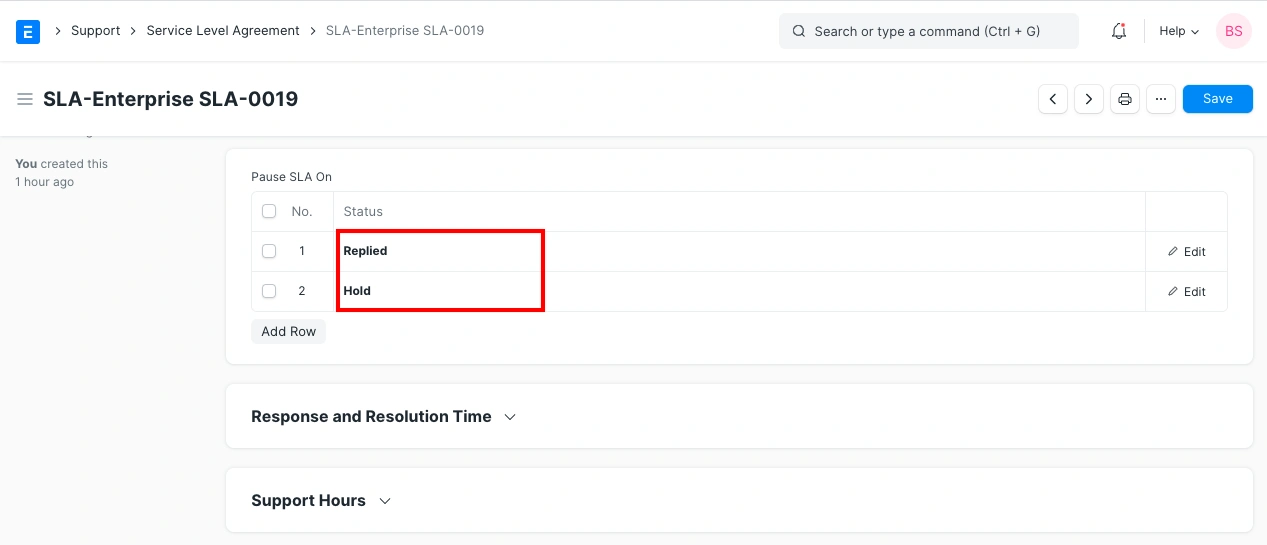
- من داخل مستند اتفاقية مستوى الخدمة (Service Level Agreement)، يمكنك تحديد الحالات (Statuses) التي ترغب في إيقاف مؤقت لاتفاقية SLAعند الوصول إليها، وذلك في جدول "Pause SLA On".
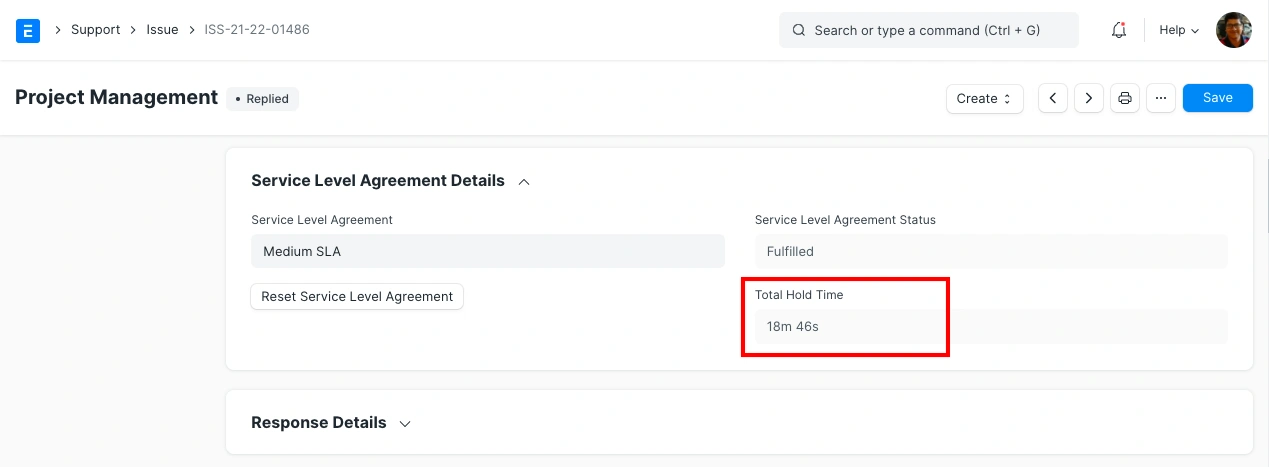
إذا قمت بتعيين حالة “On Hold”في جدول الإيقاف، فعندما يتم تغيير حالة المشكلة إلى هذه الحالة سيتوقف مؤقتًا حساب زمن الاستجابة (Response Time) وزمن الحل (Resolution Time) كما سيتغير مؤشر الحالة في لوحة المتابعة (Dashboard Indicators) لإظهار أن الاتفاقية في حالة "معلقة".- عند تغيير حالة المشكلة إلى حالة غير موقوفة (أي ليست مدرجة في جدول "Pause SLA On")، يقوم النظام تلقائيًا بـ تحديث حقل إجمالي وقت الإيقاف (Total Hold Time) في مستند المشكلة.
- إعادة حساب زمن الاستجابة والحل بإضافة وقت الإيقاف، مما يؤدي إلى استئناف العد التنازلي لاتفاقية SLA من جديد.
يمكنك تحديد عدة مستويات للأولوية مثل "عالية"، "متوسطة"، أو "حرجة".و مدة الاستجابة (Time to Respond) والزمن المطلوب للرد على العميل ومدة الحل (Time to Resolve) والزمن المطلوب لحل المشكلة نهائيًا.
(يتم تحديد المدة بالساعات والدقائق)


3. المميزات
3.1 تطبيق الاتفاقية على المشكلات الجديدة
بمجرد حفظ اتفاقية مستوى الخدمة، سيتم تطبيقها تلقائيًا على جميع المشكلات الجديدة (Issues) التي يتم إنشاؤها من قبل العملاء أو المناطق وفقًا لنوع الكيان (Entity Type)
3.2 إعادة تعيين اتفاقية
يمكن إعادة تعيين اتفاقية مستوى الخدمة قبل انتهاء المهلة المحددة فيها.
على سبيل المثال:
إذا كانت مدة SLA هي 3 أيام، يمكنك إعادة ضبطها فقط خلال الأيام الثلاثة الأولى من إنشاء المشكلة أما بعد انقضاء المدة المحددة دون الحل، فسيُظهر النظام أن الاتفاقية قد فشلت (Failed).

3.3 وقت الاستجابة والحل في المشكلات
في كل تذكرة دعم (Issue)، سيُعرض بوضوح كل من:

يتم حساب هذه الأوقات تلقائيًا استنادًا إلى الإعدادات الزمنية الموجودة في جدول "الأولويات (Priorities)" داخل اتفاقية مستوى الخدمة.
3.4 إيقاف مؤقت لاتفاقية مستوى الخدمة
بدءًا من الإصدار 13 من ERPNext، أصبح بإمكانك إيقاف مؤقت لاتفاقية مستوى الخدمة (SLA) في حال وجود حالات انتظار معينة مثل انتظار رد العميل أو موافقة جهة ما بحيث لا تُحتسب هذه الفترة ضمن الوقت المخصص للاستجابة أو الحل.

ملاحظة: منذ الإصدار 13، تم إلغاء مستند Service Level القديم، وأصبحت جميع وظائف إدارة اتفاقيات الخدمة تتم حصريًا من خلال مستند Service Level Agreement فقط.