ERP Cloud Systems - السُلفة المقدّمة للموظف
السُلفة المقدّمة للموظف
في بعض الحالات، قد يُكلَّف الموظف بمهام خارج الشركة تتطلب مصاريف ميدانية، وتقوم الشركة بدفع مبلغ مقدّم لتغطية هذه المصاريف.
في هذه الحالة، يمكن للموظف إنشاء نموذج سُلفة موظف (Employee Advance) لتسجيل تفاصيل مثل غرض الصرف (Purpose of Expense) والمبلغ المطلوب (Advance Amount).
بعد أن يقوم الموظف بإنشاء السُلفة، يقوم الموافق على المصاريف (Expense Approver) بمراجعتها واعتمادها.
وبمجرد اعتماد السُلفة، يقوم المحاسب بإصدار قيد الدفع (Payment Entry) لتحويل المبلغ للموظف.
للوصول إلى سجل السُلفة:
الموارد البشرية > المطالبات بالمصاريف > سُلفة موظف (Employee Advance)
1. المتطلبات الأساسية
قبل إنشاء سُلفة موظف، تأكد من إعداد ما يلي:
- ملف الموظف (Employee)
- القسم (Department)
- دليل الحسابات (Chart of Accounts)
2. كيفية إنشاء سُلفة موظف
- انتقل إلى Employee Advance > جديد (New).
- اختر الموظف الذي سيتم منحه السُلفة.
- أدخل الغرض من السُلفة (Purpose) والمبلغ المطلوب (Advance Amount).
- حدد حساب السُلفة (Advance Account) وطريقة الدفع (Mode of Payment).
- انقر على حفظ (Save).
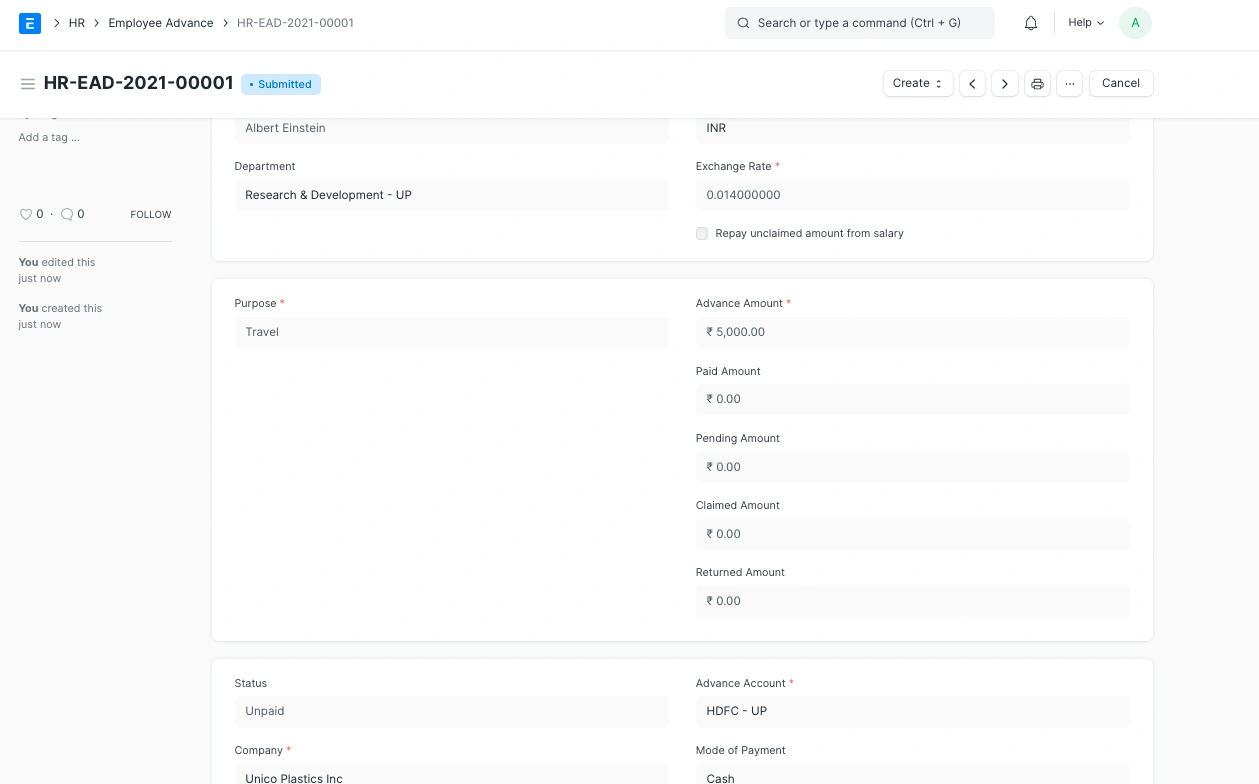
ملاحظة: يمكن للموظف حفظ نموذج السُلفة فقط، ولكن لا يمكنه إرسالها (Submit) ويتم إرسال النموذج فقط من قبل الموافق على المصاريف (Expense Approver).
2.1 حالات السُلفة
يتم تحديث حالة السُلفة المقدّمة للموظف تلقائيًا وفقًا للمرحلة التي تمر بها خلال دورة عملها.
ففي البداية، تكون السُلفة في حالة مسودة (Draft) عند حفظها دون إرسالها للموافقة.
وعند اعتمادها دون صرف المبلغ بعد، تتحول إلى حالة غير مدفوعة (Unpaid)، أما في حال صرف المبلغ للموظف عبر قيد دفع، فتصبح في حالة مدفوعة (Paid).
بعد صرف السُلفة، إذا قدّم الموظف مطالبة بالمبلغ الكامل ضمن مطالبة مصروف (Expense Claim)، تُغيَّر الحالة إلى مطالب بها (Claimed).
وفي حال قام الموظف بإعادة المبلغ كاملًا بعد الصرف، تُسجَّل كـ مُعادة (Returned) من خلال قيد دفع أو قيد يومية.
أما إذا استُخدم جزء من السُلفة وأُعيد الباقي، فستظهر الحالة كـ مطالب بها وجزئيًا مُعادة (Partly Claimed and Returned).
وأخيرًا، يمكن أن تُلغى السُلفة لأي سبب إداري أو مالي، لتتحول حالتها إلى ملغاة (Cancelled).
3. المميزات
3.1 إرسال السُلفة للموافقة
- يمكن لأي موظف إنشاء سجل السُلفة، ولكن لا يمكنه إرسالها بنفسه.
- بعد الحفظ، يجب على الموظف تعيين المستند للموافق (Assign to Approver).
- عند التعيين، يتلقى المستخدم الموافق إشعارًا عبر البريد الإلكتروني.
- يمكن أيضًا أتمتة هذه الإشعارات باستخدام تنبيهات البريد الإلكتروني (Email Alerts).
- بعد المراجعة، يمكن للموافق على المصاريف اعتماد السُلفة (Submit) أو رفضها (Reject) حسب الحاجة.
3.2 إنشاء قيد الدفع
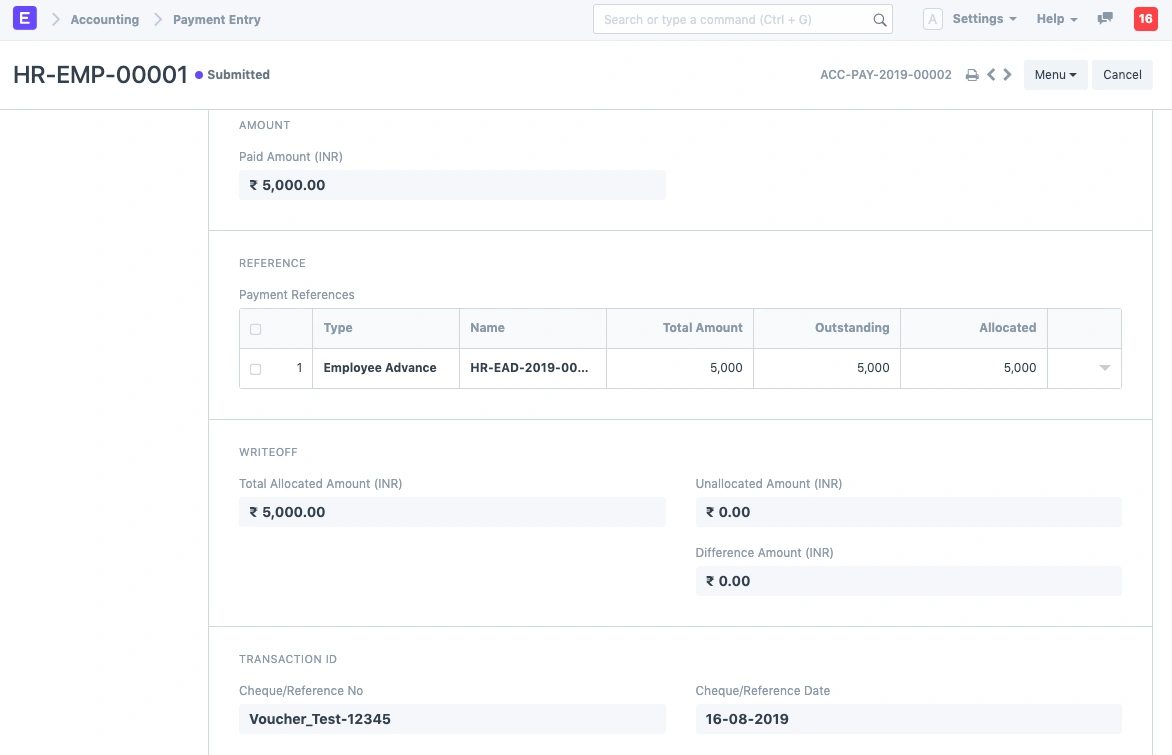
بعد اعتماد سجل السُلفة المقدَّمة للموظف من قبل المُعتمِد، يصبح بإمكان موظف الحسابات إنشاء قيد دفع باستخدام زر Create داخل السجل.
عند إنشاء قيد الدفع، سيظهر بالشكل التالي، حيث يتم صرف مبلغ السلفة مباشرة إلى الموظف وتحديث حركة الحسابات وفقًا للاختيار المحدد.
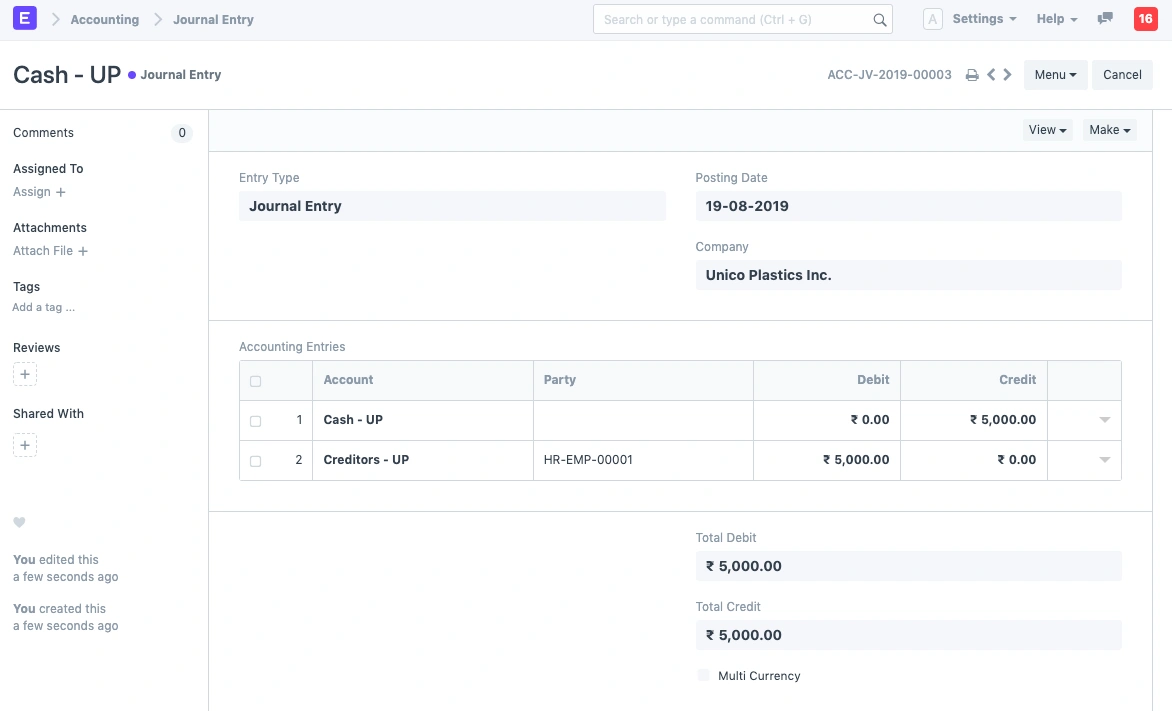
كما يمكن أيضًا تسجيل عملية صرف السلفة عبر قيد يومية (Journal Entry) بدلًا من قيد الدفع. وفي هذه الحالة، يجب التأكد من اختيار:
- نوع الطرف (Party Type): موظف (Employee)
- نوع المرجع (Reference Type): Employee Advance
وبمجرد اعتماد قيد الدفع أو قيد اليومية، يتم تحديث مبلغ الصرف وحالة السُلفة تلقائيًا داخل سجل Employee Advance.

3.3 تسوية السُلفة عند تقديم مطالبة مصروف
عند قيام الموظف بتقديم مطالبة مصروف (Expense Claim)، يمكنه ربط السُلفة التي حصل عليها مسبقًا مباشرة بالمطالبة. يقوم النظام بجلب السُلفة تلقائيًا وتحديث مبلغ التسوية حسب قيمة المطالبة.
3.4 إرجاع المبلغ المتبقي
بعد صرف السُلفة للموظف، قد يواجه الموظف واحدة من الحالات التالية:
- عدم استخدام المبلغ بالكامل
- استخدام كامل مبلغ السُلفة
- استخدام جزء فقط من السُلفة
عدم استخدام المبلغ بالكامل
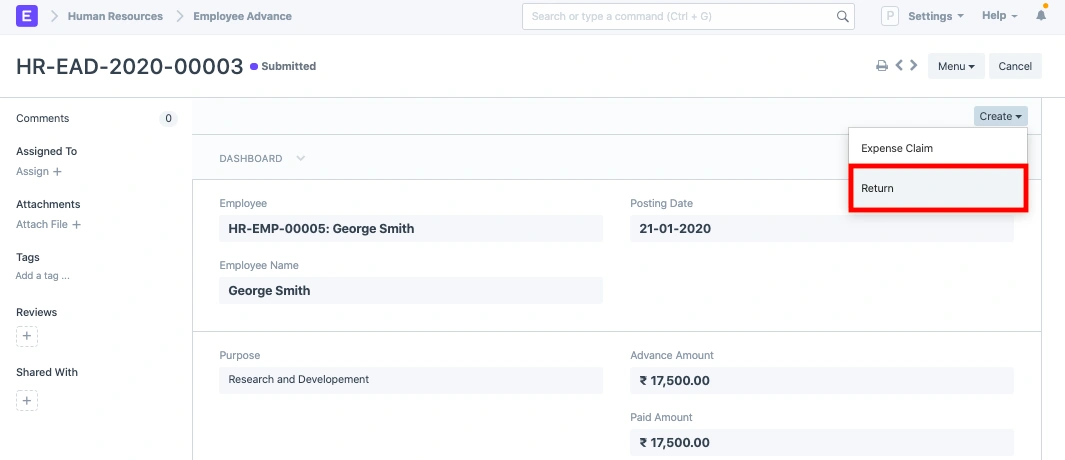
في هذه الحالة، يمكن للموظف أو المحاسب استخدام زر Return داخل السجل لإرجاع كامل مبلغ السُلفة.
استخدام كامل مبلغ السُلفة
سينعكس ذلك مباشرة في حقل Claimed Amount، حيث يُعتبر كامل المبلغ مُستخدَمًا ولا حاجة لأي إجراءات إضافية.
استخدام جزء فقط من السُلفة
يتم تسجيل الجزء المُستخدَم ضمن مطالبة المصروف، بينما يظهر الجزء المُعاد في حقل Returned Amount بعد تسجيل عملية الإرجاع.