ERP Cloud Systems - المطالبة بالمصروفات
المطالبة بالمصروفات
تُستخدم المطالبة بالمصروفات عندما يقوم أحد الموظفين بدفع مصروفات من ماله الخاص نيابةً عن الشركة، ويرغب في استردادها لاحقًا.
مثال:إذا قام موظف بدعوة عميل إلى الغداء ضمن إطار العمل، يمكنه تقديم طلب تعويض عن هذا المصروف عبر نموذج Expense Claim في النظام.
للوصول إلى نموذج المطالبة بالمصروفات، انتقل إلى:
الموارد البشرية > المطالبات بالمصروفات > مطالبة بالمصروفات (Expense Claim)
-
المتطلبات الأساسية
قبل إنشاء مطالبة مصروف، تأكد من إعداد ما يلي:
- الموظف (Employee)
- الإدارة (Department)
- دليل الحسابات (Chart of Accounts)
-
كيفية إنشاء مطالبة مصروف انتقل إلى:
Expense Claim > جديد (New).
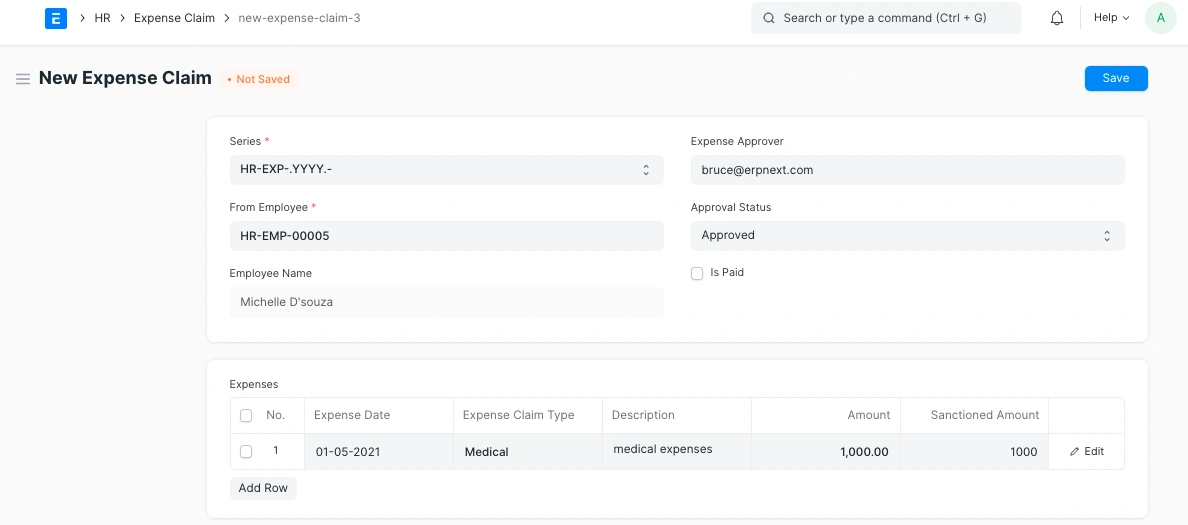
اختر اسم الموظف (From Employee) الذي قام بالمصروف.
- حدد الموافق على المصروف (Expense Approver).
- أدخل تاريخ المصروف (Expense Date)، نوع المطالبة (Expense Claim Type)، والمبلغ الإجمالي.
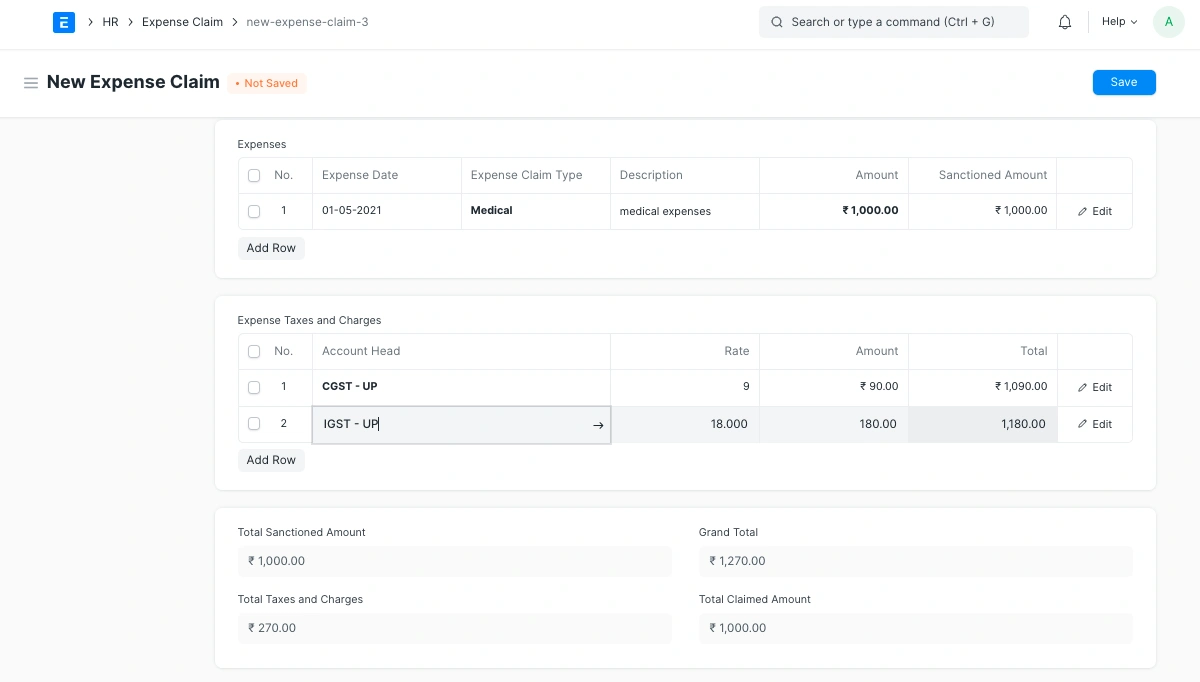
- يمكنك إضافة الضرائب والرسوم (Expense Taxes and Charges) إن وُجدت.
- في قسم التفاصيل المحاسبية (Accounting Details)، اختر حساب الدائن الافتراضي للشركة (Default Payable Account).
- بعد التحقق من جميع التفاصيل، اضغط على حفظ (Save) ثم إرسال (Submit).
بعد الإرسال، سيظهر النموذج موضحًا:
- رقم الموظف (Employee ID)
- تاريخ المصروف
- قائمة المصروفات التي تمت المطالبة بها
- الضرائب المقابلة إن وُجدت
وبمجرد اعتماد المطالبة، يتم ترحيل القيد المالي آليًا ليعكس المبلغ المستحق للموظف ضمن حساباته في النظام.
الموافقة على المطالبات بالمصروفات
يتم اختيار الموافق على المطالبة (Expense Approver) من قِبل الموظف نفسه عند إنشاء المطالبة.
يمكن للموظف اختيار أحد المستخدمين المعرّفين مسبقًا كموافقين على المصروفات في إدارته (Department).
- عملية الموافقة
- عند إنشاء مطالبة مصروف جديدة (Expense Claim)، إذا لم يكن للموافق المحدد صلاحية الوصول إلى المستند، فسيقوم النظام بمشاركة المستند تلقائيًا معه مع منح صلاحية “الإرسال (Submit)”.
- بعد حفظ المطالبة، يجب على الموظف تعيين المستند (Assign) إلى الشخص المخوّل بالموافقة.
- بمجرد التعيين، يتلقى المستخدم الموافِق إشعارًا عبر البريد الإلكتروني.
- يمكن أيضًا أتمتة إرسال الإشعارات البريدية عبر إعداد تنبيه البريد الإلكتروني (Email Alert).
- اعتماد المطالبة
يستطيع الموافق على المصروف (Expense Claim Approver) تعديل المبالغ المعتمدة (Sanctioned Amounts) مقابل المبالغ المطالب بها (Claimed Amounts).
عند تقديم المطالبة (Submit):
- إذا تم اعتمادها، يتم ضبط حالة الموافقة (Approval Status) إلى “Approved” وتُرسَل تلقائيًا للاعتماد النهائي.
- إذا تم رفضها، يتم ضبط الحالة إلى “Rejected”، ويمكن للموافِق إضافة تعليق توضيحي في قسم الملاحظات (Comments) لشرح سبب الرفض أو التعديل.
-
تسجيل القيد المحاسبي
عند اعتماد المطالبة وإرسالها، يقوم النظام تلقائيًا بإنشاء قيد محاسبي يُحمّل المبلغ على:
- حساب المصروف (Expense Account)
- وحساب الموظف (Employee Account)

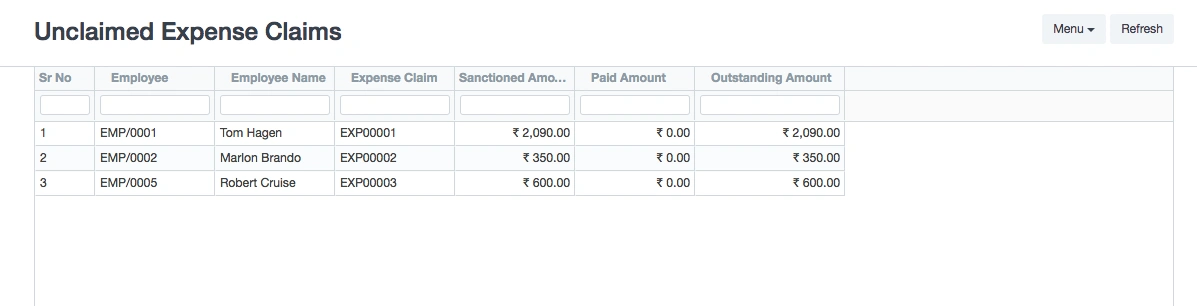
يمكن للمستخدم أيضًا الاطلاع على المطالبات غير المسددة من خلال التقرير:
Unclaimed Expense Claims
-
سداد المطالبة
لإجراء السداد، يمكن للمستخدم الضغط على:
إنشاء (Create) > دفعة (Payment) من داخل سجل المطالبة بالمصروف.
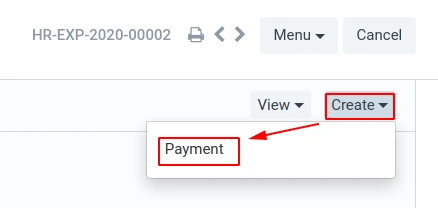
سيقوم النظام بإنشاء قيد دفع (Payment Entry) تلقائيًا بالمبلغ المستحق.
ملاحظة: لا يجب ضم هذا المبلغ إلى الراتب، لأن ذلك سيُعتبر جزءًا من الدخل الخاضع للضريبة على الموظف.
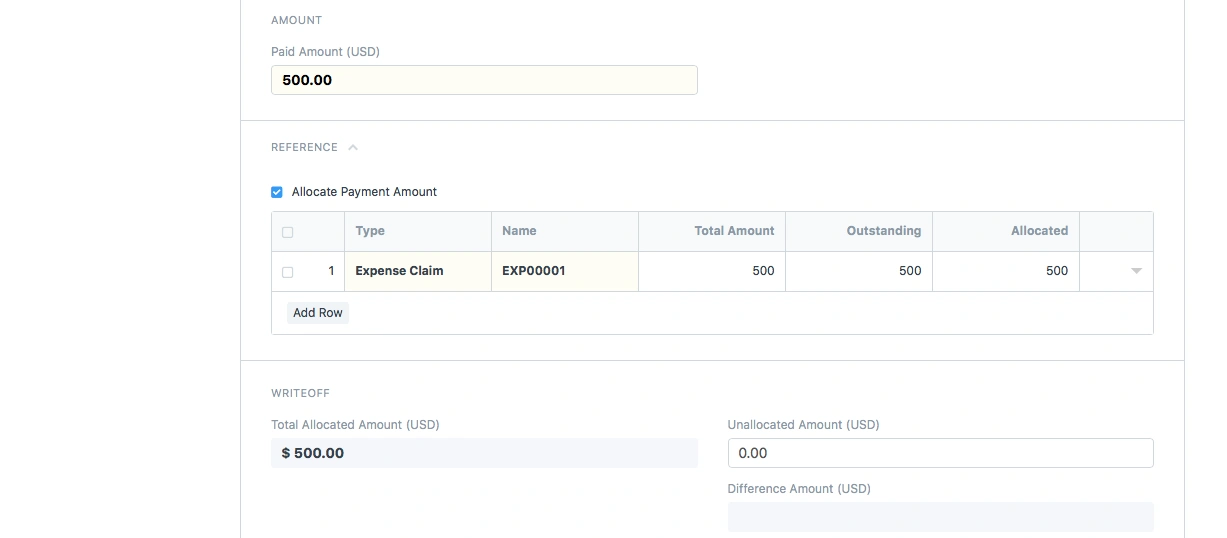
بدلًا من ذلك، يمكن أيضًا إنشاء قيد دفع جديد يدويًا عبر:
المحاسبة > إدخال دفعة > إدخال دفعة جديد (Accounting > Payment Entry > New Payment Entry)
ثم يتم ضبط الإعدادات التالية:
- نوع الدفع: Pay
- نوع الطرف: Employee
- تحديد اسم الموظف والمبلغ المستحق
سيقوم النظام تلقائيًا بجلب جميع المطالبات غير المسددة للموظف، ويمكن تخصيص مبلغ السداد لكل مطالبة منها.
-
ربط المطالبة بالمشروع أو المهمة
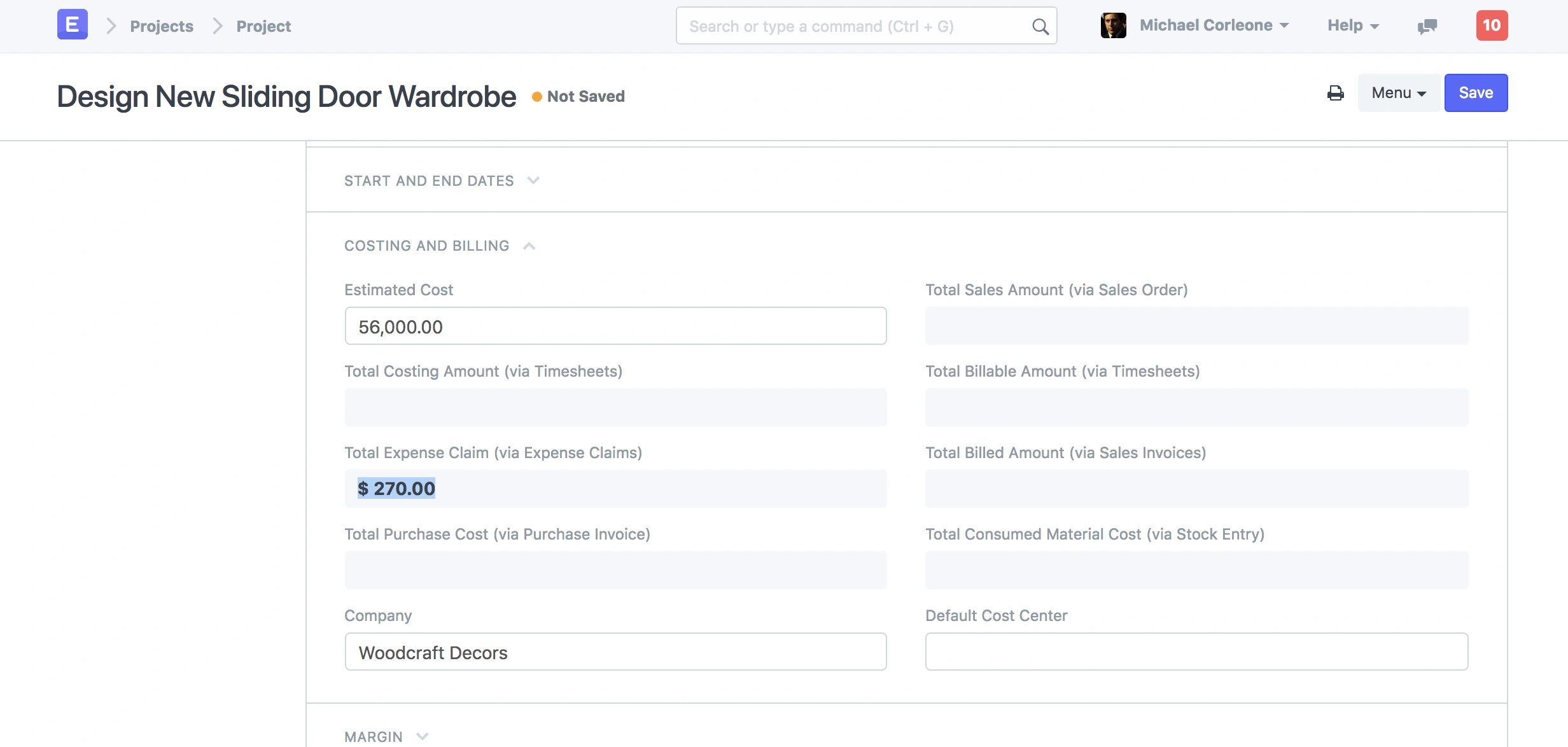
عند إنشاء مطالبة مصروف، يمكنك تحديد المشروع (Project) أو المهمة (Task) المرتبطة بالمصروف.
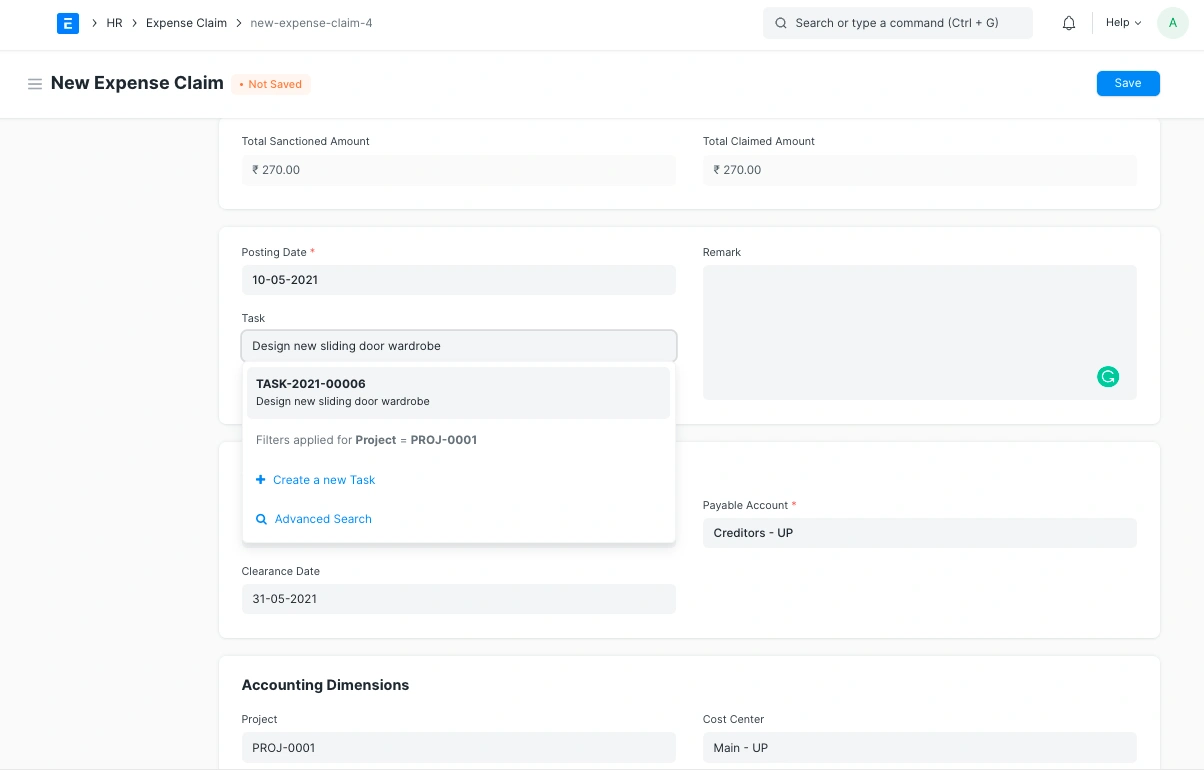
هذا الربط يؤدي إلى تحديث تكلفة المشروع تلقائيًا بناءً على المبلغ المطالب به في المطالبة.