
ERP Cloud Systems - الحقل المخصص
الحقل المخصص
كل نموذج (Form) في ERPNext يحتوي على مجموعة من الحقول القياسية (Standard Fields). لكن في حال احتجت إلى جمع معلومات إضافية غير موجودة في الحقول الافتراضيوة، ويمكنك إضافة حقل مخصص (Custom Field) داخل أي نموذج أو نوع مستند (DocType) وفقًا لاحتياجاتك.
كيفية الوصول إلى الحقول المخصصة
الصفحة الرئيسية > التخصيص > تخصيص النماذج > الحقل المخصص (Custom Field)
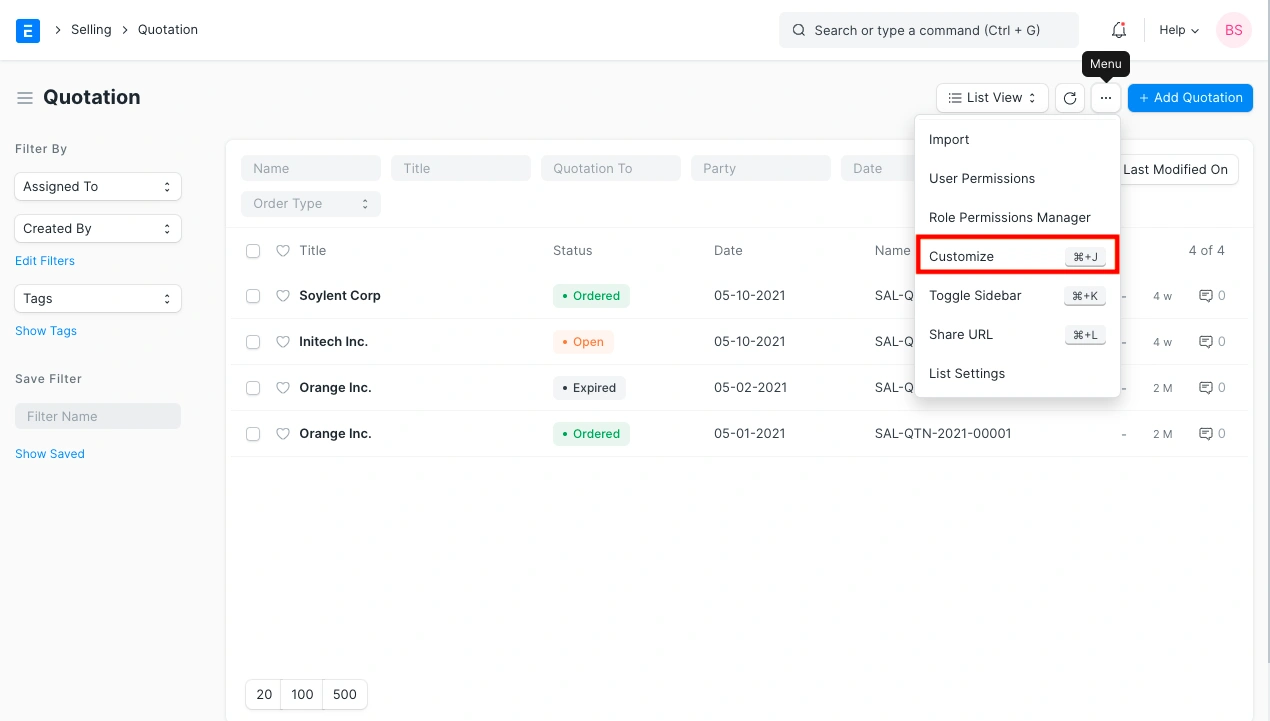
1. كيفية إنشاء حقل مخصص
- انتقل إلى قائمة Custom Field واضغط على جديد (New).
- في حقل Document، اختر المستند الذي تريد إضافة الحقل إليه.
- في حقل Label، أدخل اسم الحقل الذي ترغب في عرضه للمستخدمين.
- في حقل Field Type، اختر نوع الحقل المناسب من القائمة المنسدلة (مثل نص، تاريخ، رقم، مربع اختيار...).
- بعد الانتهاء، اضغط على Update لحفظ التغييرات.
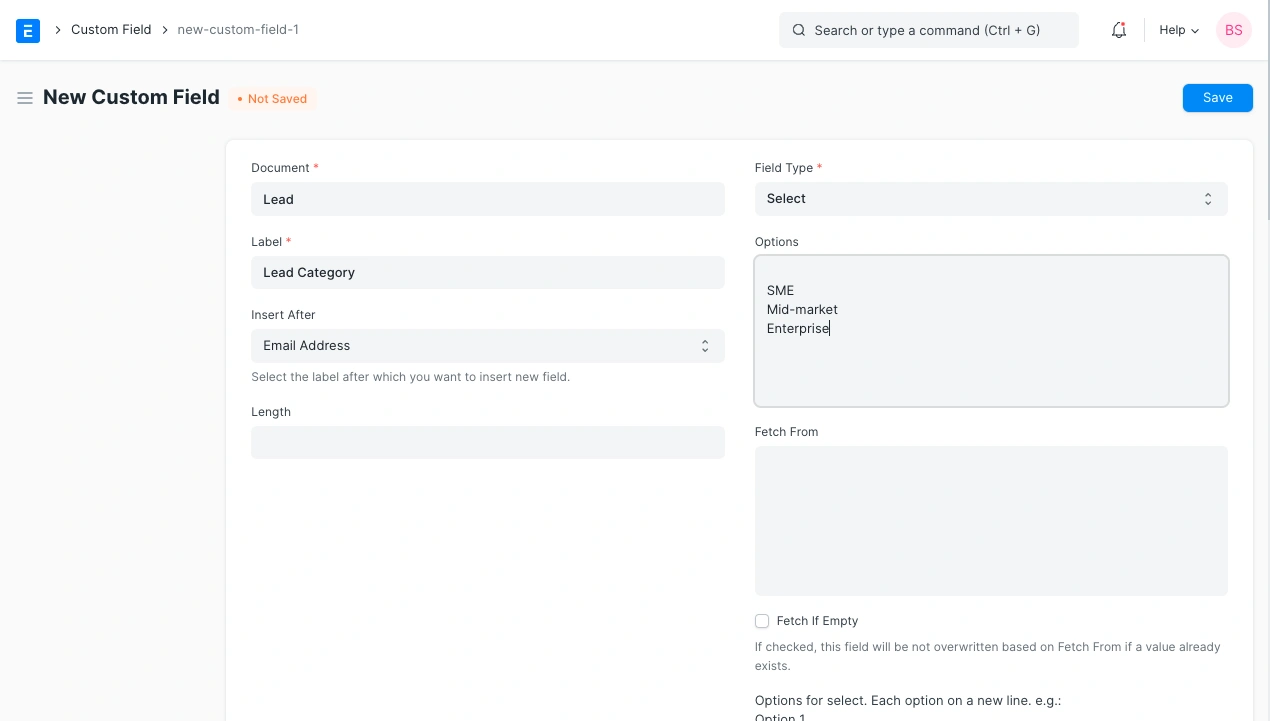
يمكنك التعرف على أنواع الحقول المتاحة من دليل أنواع الحقول في ERPNext.

يمكنك أيضًا إضافة أو تعديل أو حذف الحقول مباشرة من Customize Form، حيث تظهر جميع الحقول في النموذج وتتيح لك ترتيبها وتخصيصها بسهولة.
1.1. تفاصيل إضافية
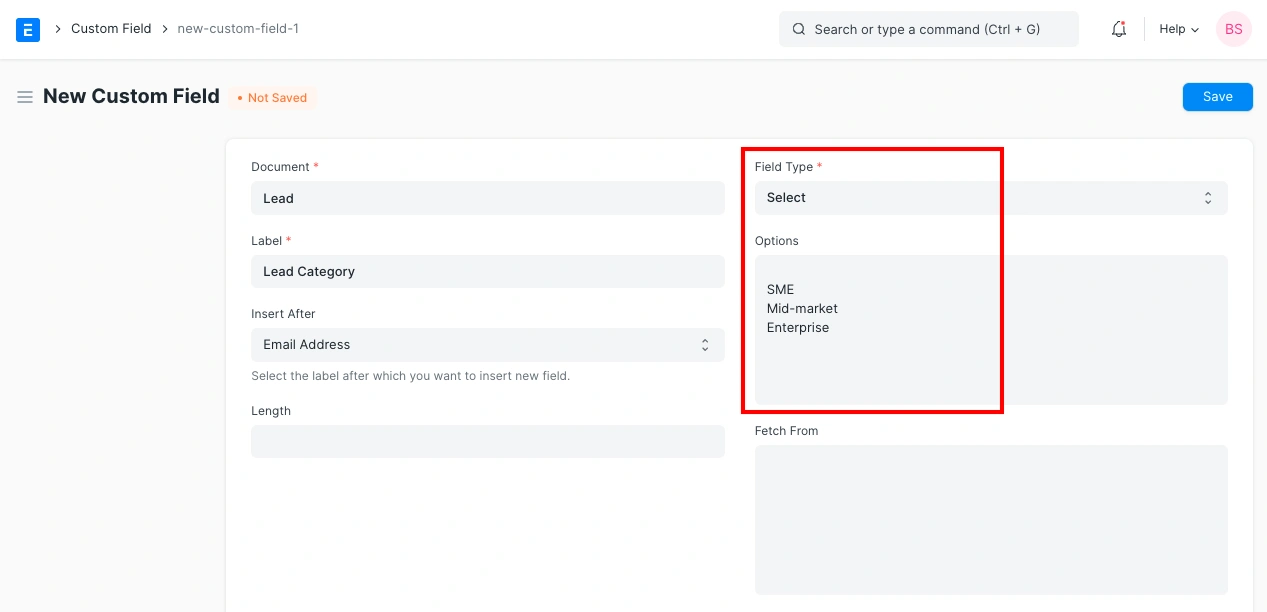
- Options (الخيارات):يُستخدم هذا الحقل عندما ترغب في تحديد قيم محددة يمكن للمستخدم الاختيار منها.
مثال: عند اختيار نوع الحقل Select Field، يجب إدخال خيارات الاختيار هنا (كل خيار في سطر منفصل). - Fetch From (جلب من): يُستخدم عندما يكون نوع الحقل Link Field، حيث يتم تحديد المستند (DocType) الذي سيتم ربط الحقل به.
مثال: إذا أضفت حقل "المشروع" داخل مستند "العنصر (Item)"، اختر نوع الحقل "Link" وأدخل "Project" في خانة Fetch From لعرض جميع المشاريع المتاحة. - Fetch If Empty (جلب إذا كان الحقل فارغًا): عند تفعيل هذا الخيار، لن يتم استبدال القيمة الموجودة في الحقل بقيمة جديدة من مصدر الربط إلا إذا كان الحقل فارغًا.
- Default Value (القيمة الافتراضية): استخدم هذا الخيار لتحديد قيمة افتراضية تُملأ تلقائيًا عند إنشاء مستند جديد.
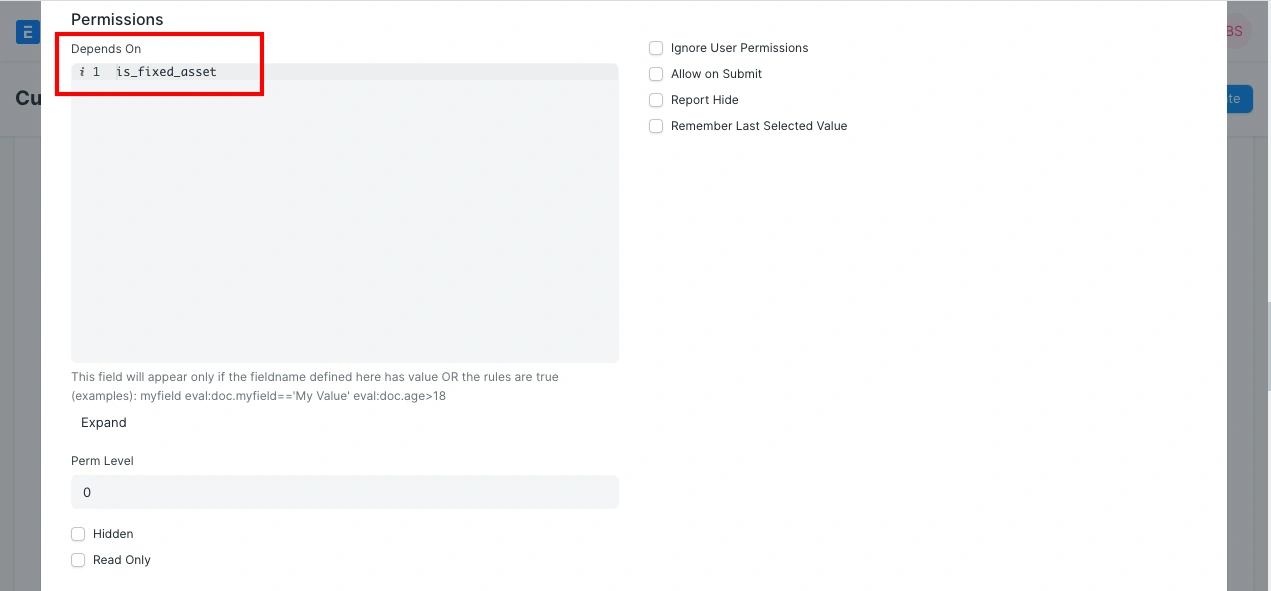
- Depends On (يعتمد على): لتحديد شرط يجعل الحقل يظهر فقط في حال تحقق شرط معين.
مثال: في مستند "العنصر"، يظهر حقلا Asset Category و Asset Naming Series فقط إذا تم تفعيل "Is Fixed Asset".
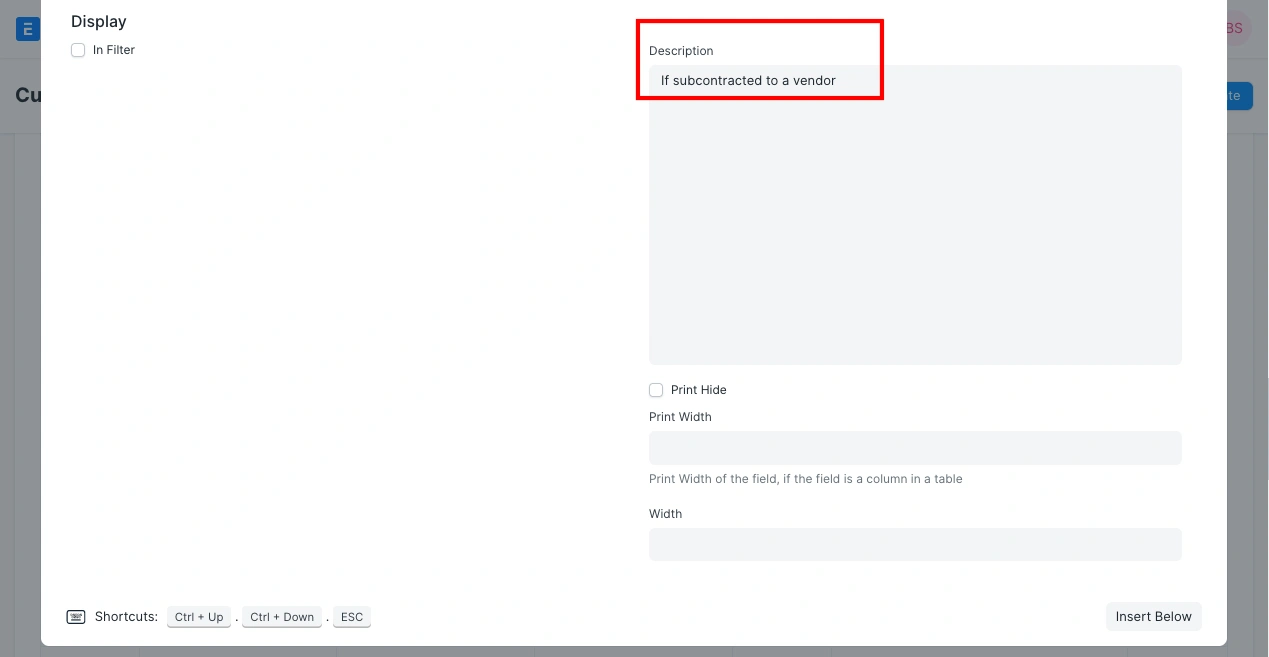
الشرط سيكون: is_fixed_asset. - Field Description (وصف الحقل): يمكنك كتابة وصف يظهر أسفل الحقل لمساعدة المستخدم على فهم الغرض منه.
- Permission Level (مستوى الصلاحية): لتحديد الأدوار (Roles) التي يُسمح لها بتحرير هذا الحقل.
- In Preview (في المعاينة): عند تفعيل Show Preview Popup، سيظهر هذا الحقل في نافذة المعاينة عند تمرير مؤشر الفأرة فوق روابط المستندات.
- Width (العرض): يحدد عرض الحقل عند عرضه في Grid View.
1.2. خصائص إضافية
- Is Mandatory Field (حقل إلزامي): عند تفعيله، يصبح إدخال هذا الحقل مطلوبًا قبل حفظ أو إرسال المستند.
- Unique (فريد): لتحديد أن قيمة هذا الحقل يجب ألا تتكرر.
مثال: رقم الهوية أو كود العنصر. - Read Only (للقراءة فقط): يجعل الحقل غير قابل للتحرير، وغالبًا تُجلب قيمته تلقائيًا من حقول أخرى.
- Hidden (مخفي): لإخفاء الحقل من واجهة النموذج.
- Print Hide (إخفاء في الطباعة): يمنع ظهور الحقل في تنسيق الطباعة.
- No Copy (عدم النسخ): يمنع نسخ قيمة هذا الحقل عند نسخ المستند أو تكراره.
- Allow on Submit (السماح بالتعديل بعد الإرسال): يسمح بتعديل الحقل حتى بعد إرسال المستند.
- In List View (في عرض القائمة): لعرض الحقل في قائمة المستندات.
- In Standard Filter (في الفلاتر القياسية): لإظهار الحقل كخيار ضمن فلاتر البحث في عرض القائمة.
- In Global Search (في البحث العام): يجعل الحقل قابلاً للبحث من خلال البحث العام في ERPNext.
- Bold (غامق): يعرض النص في هذا الحقل بخط غامق.
- Report Hide (إخفاء في التقارير): يمنع ظهور الحقل في التقارير.
- Ignore XSS Filter (تجاهل فلتر XSS): يسمح بعرض محتوى HTML داخل الحقل دون إزالة الوسوم.
- Translatable (قابل للترجمة): عند تفعيله، يمكن ترجمة هذا الحقل عند استخدام الترجمة المخصصة داخل النظام.