
ERP Cloud Systems - الجدول الزمني
الجدول الزمني
يمثل الجدول الزمني في نظام ERPNext السجلّ الرسمي لساعات العمل التي يقضيها الموظف في تنفيذ المهام أو المشاريع المختلفة.
يُستخدم الجدول الزمني لعدة أغراض مهمة، منها وحساب الساعات القابلة للفوترة للعملاء بناءً على الوقت المستغرق في المهام واحتساب الرواتب للموظفين بناءً على عدد الساعات المنجزة وتتبّع مساهمة الموظفين في تنفيذ المشاريع والمهام بدقة.
يتيح ERPNext تسجيل تفاصيل عمل موظف واحد على مهام أو مشاريع متعددة في نموذج جدولي منظم، مما يسهل إدارة الوقت وتحليل الأداء والإنتاجية عبر جميع الأنشطة.
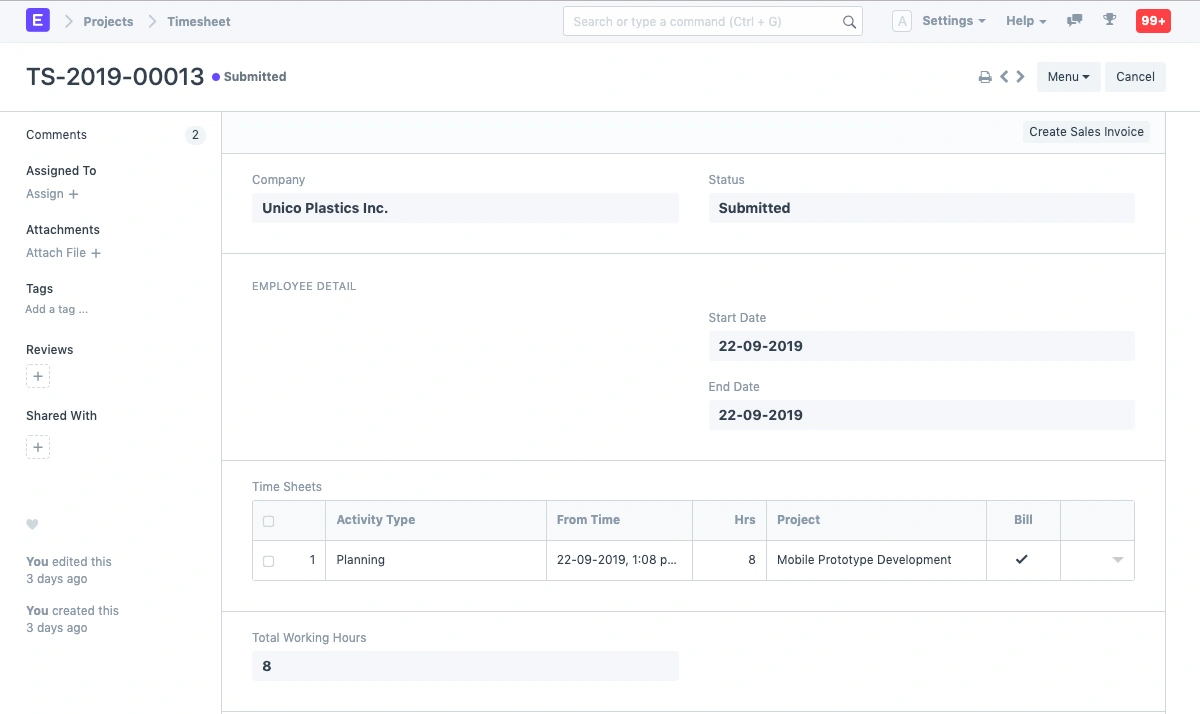
يمكن الوصول إلى الجداول الزمنية من خلال:
الصفحة الرئيسية > المشاريع > تتبّع الوقت > الجداول الزمنية
1. كيفية إنشاء جدول زمني
- انتقل إلى قائمة الجداول الزمنية (Timesheet List)واضغط على جديد (New).
- أدخل اسم الشركةو رمز الموظف.
- في خانة Time Sheets، أضف التفاصيل التالية:
- نوع النشاط (Activity Type): حدّد نوع النشاط الذي تم إنشـاء الجدول الزمني من أجله.
- من الوقت (From Time): أدخل التاريخ والوقت الذي بدأ فيه العمل.
- عدد الساعات (Hrs): أدخل عدد الساعات التي تم العمل خلالها. يمكن استخدام جدول زمني واحد لتتبّع ساعات العمل على مدار عدة أيام.
- المشروع (Project): إذا كان هذا الجدول الزمني مرتبطًا بمشروع معين، أدخل اسم المشروع هنا.
- قابل للفوترة (Bill): فعّل هذا الخيار إذا كانت هذه الساعات قابلة للفوترة للعميل.
- اضغط على إضافة صف (Add Row)لإضافة جداول زمنية إضافية.
- اضغط حفظ (Save).
- بعد الحفظ، سيقوم النظام تلقائيًا بتحديث تاريخ البدء وتاريخ الانتهاء وإجمالي ساعات العمل بناءً على البيانات المُدخلة ثم اضغط حفظ نهائي (Submit) لإرسال الجدول الزمني.
1.1. طريقة بديلة لإنشاء جدول زمني من مهمة

- انتقل إلى المهمة التي ترغب في إنشاء جدول زمني لها.
- من لوحة المعلومات، اختر الجدول الزمني (Timesheet)ضمن قسم النشاط (Activity) اضغط على رمز + لفتح صفحة إنشاء جدول زمني جديد.
- اتبع نفس الخطوات السابقة لإكمال عملية الإنشاء.
1.2. المؤقّت في الجداول الزمنية
يتيح لك المؤقّت تسجيل الوقت الفعلي الذي استغرقه الموظف لإنجاز نشاط أو مهمة محددة داخل الجدول الزمني بدقة.
1.2.1 خطوات بدء المؤقّت:

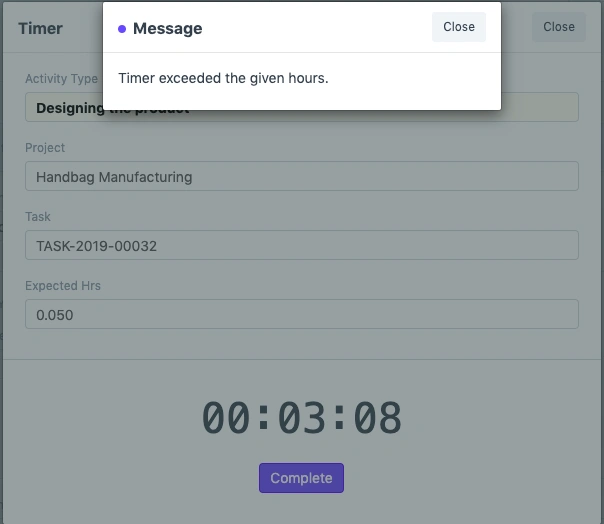
- عند الضغط على "Start Timer"داخل الجدول الزمني، ستظهر نافذ تحتوي على الحقول التالية:
- نوع النشاط (Activity Type): اختر النشاط الذي ترغب في تتبّع الوقت له.
- المشروع (Project): حدّد المشروع الذي يتبع له النشاط.
- المهمة (Task): اختر المهمة التي تعمل عليها حاليًا.
- الساعات المتوقعة (Expected Hrs): أدخل الوقت المتوقع لإنهاء المهمة.
- أثناء عمل المؤقّت، ويقوم النظام بتتبّع الوقت لحظة بلحظة وعند الانتهاء من المهمة، اضغط "Complete"لإيقاف المؤقّت. سيقوم النظام بإنشاء سجلّ جديد في الجدول الزمني تلقائيًا، ويتم إدراج الوقت المسجّل في جدول Time Sheets داخل النموذج.
- إذا تجاوز الوقت المستغرق المدة المتوقعة، سيظهر تنبيه لتنبيه المستخدم.
1.3. خيارات إضافية عند إنشاء الجدول الزمني
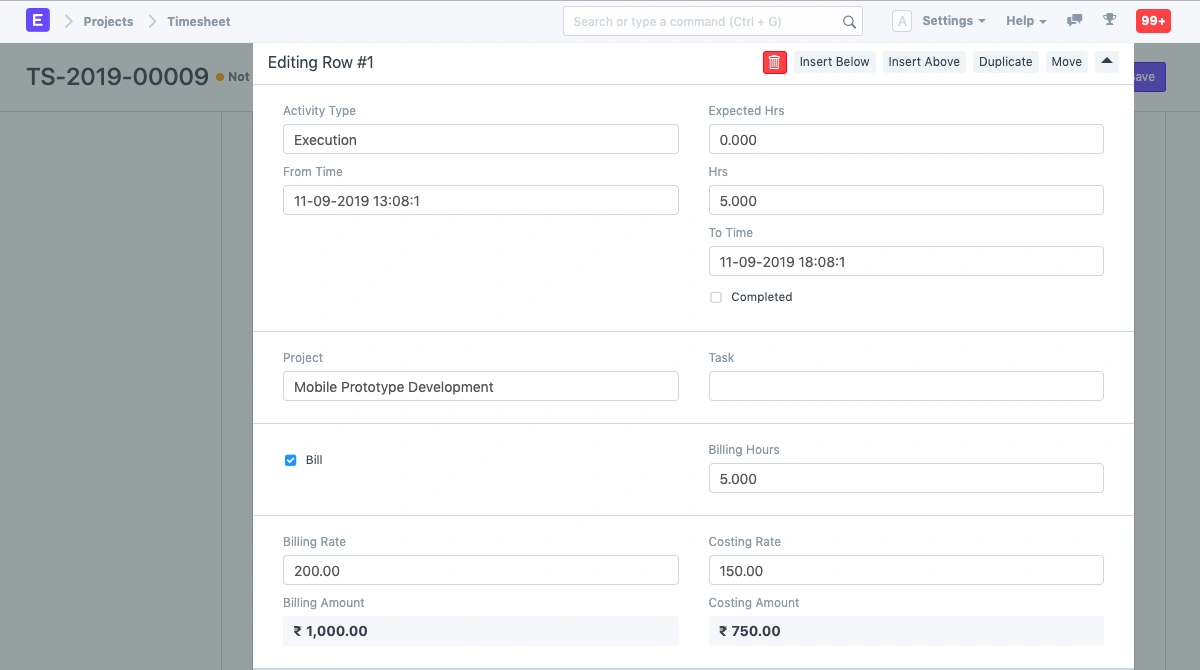
عند توسيع صف الجدول الزمني، يمكنك إدخال التفاصيل التالية:
الساعات المتوقعة (Expected Hours): الوقت التقديري اللازم لإنجاز المهام المدرجة.
إلى الوقت (To Time): تاريخ ووقت انتهاء العمل.
تم الإنجاز (Completed): فعّل هذا الخيار إذا اكتملت المهمة عند إرسال الجدول الزمني.
المهمة (Task): يمكنك ربط الجدول الزمني بمهمة معينة.
ساعات الفوترة (Billing Hours): عدد الساعات التي سيتم فوترة العميل بناءً عليها.
سعر الفوترة (Billing Rate): المعدّل الذي سيتم فوترة العميل به لكل ساعة.
سعر التكلفة (Costing Rate): التكلفة الفعلية للعمل المُنجز، يتم جلبها من تكلفة النشاط (لكل موظف) أو من نوع النشاط، ويمكن تعديلها يدويًا.
مبلغ الفوترة (Billing Amount): يُحتسب تلقائيًا بناءً على عدد الساعات القابلة للفوترة وسعر الفوترة.
مبلغ التكلفة (Costing Amount): يُحتسب تلقائيًا بناءً على عدد الساعات وسعر التكلفة.
2. المزايا
2.1 تفاصيل الفوترة
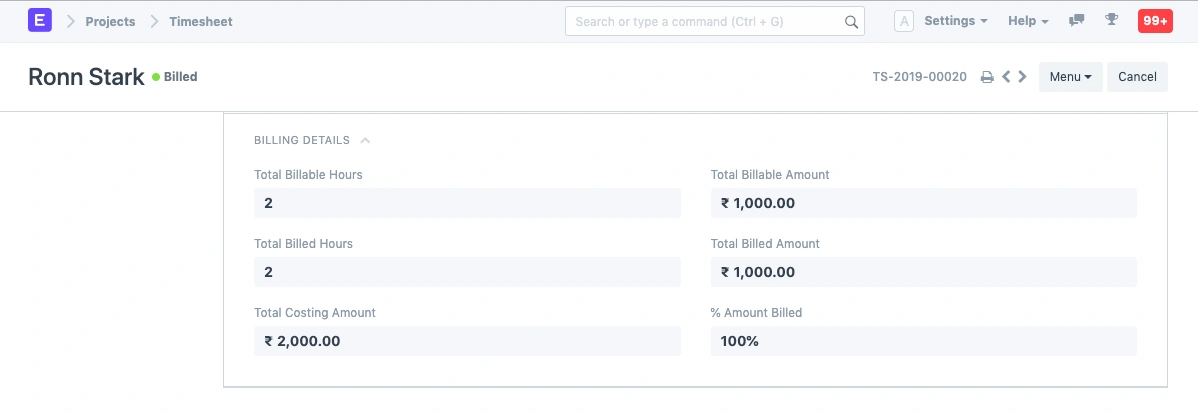
يحتوي الجدول الزمني على مجموعة من الحقول التي تُسجّل تلقائيًا بيانات الفوترة والتكلفة لضمان دقة احتساب الإيرادات والمصروفات:
إجمالي الساعات القابلة للفوترة (Total Billable Hours): يتم جلبها تلقائيًا من بيانات الجدول الزمني لتوضيح إجمالي الساعات التي يمكن فوترة العميل عنها .
إجمالي المبلغ القابل للفوترة (Total Billable Amount): يُحتسب تلقائيًا استنادًا إلى الساعات القابلة للفوترة وسعر الفوترة المحدد في الجدول الزمني.
إجمالي الساعات المفوترة (Total Billed Hours): بعد إرسال الجدول الزمني، يمكنك إنشاء فاتورة مبيعات (Sales Invoice) ;من خلاله. سيتم جلب عدد الساعات المفوترة تلقائيًا بعد اعتماد الفاتورة.
إجمالي المبلغ المفوتر (Total Billed Amount): يُحدَّث تلقائيًا بنفس الطريقة عند إنشاء الفاتورة وإرسالها.
إجمالي مبلغ التكلفة (Total Costing Amount): يُسجَّل هنا المجموع الفعلي لتكلفة ساعات العمل كما حدّدها الموظف في الجدول الزمني.
نسبة المبلغ المفوتر (% Amount Billed): بعد إرسال الجدول الزمني وإنشاء الفاتورة، تُحسب النسبة بين إجمالي المبلغ المفوتر والمبلغ القابل للفوترة وتُعرض هنا تلقائيًا.
3. بعد حفظ الجدول الزمني
بمجرد حفظ وإرسال الجدول الزمني، يتم تجميد حقول سعر الفوترة وسعر التكلفة ولا يمكن تعديلها بعد ذلك.
يمكنك بعد ذلك إنشاء المستندات التالية مباشرة من الجدول الزمني: