ERP Cloud Systems - المشروع
المشروع
يُعرّف المشروع بأنه عمل مخطط له مسبقًا يهدف إلى ابتكار منتج جديد أو تحسين منتج أو عملية قائمة أو جمع معلومات تسهم في تطوير العمل واتخاذ القرارات وفي نظام ERPNext، تتم إدارة المشاريع بطريقة تعتمد على المهام (Task-driven Management) حيث يمكن إنشاء مشروع رئيسي ثم تقسيمه إلى مجموعة من المهام الفرعية التي تُنفذ ضمن مراحله المختلفة.
على سبيل المثال، إذا كانت الشركة تعمل على تطوير هاتف ذكي جديد فسيكون المشروع هو “إطلاق الهاتف الجديد” بينما تُعد مهام مثل التصميم، النموذج الأولي، الاختبار، والتسليم أجزاء من هذا المشروع.
يمكن إسناد كل مهمة إلى شخص واحد أو فريق عمل كامل كما يمكن أيضًا تعيين المسؤوليات على مستوى المشروع ككل ويمكن إنشاء المهام مباشرة من المشروع أو بشكل مستقل ثم ربطها به لاحقًا.
للوصول إلى المشاريع
الصفحة الرئيسية > المشاريع > المشاريع > المشروع
1. كيفية إنشاء مشروع جديد
انتقل إلى قائمة المشاريع (Project List) واضغط على جديد (New).
أضف التفاصيل التالية:
- اسم المشروع (Project Name): العنوان الذي يعبّر عن المشروع.
- الحالة (Status): تكون الحالة الافتراضية للمشروع "مفتوح (Open)"، ويمكن لاحقًا تعديلها إلى "مكتمل (Completed)" أو "ملغى (Cancelled)".
- تاريخ الانتهاء المتوقع (Expected End Date): أدخل التاريخ الذي تستهدف فيه إنهاء المشروع.
- اضغط على حفظ (Save).
1.1 خيارات إضافية عند إنشاء مشروع
- من نموذج (From Template): إذا كان لديك نموذج مشروع (Project Template) جاهز، يمكنك إنشاء مشروعك الجديد بالاعتماد عليه لتعبئة المهام والمراحل تلقائيًا.
- تاريخ البدء المتوقع (Expected Start Date): عند تحديد جدول زمني للمشروع، يمكنك إدخال تاريخ البدء والانتهاء المتوقعين لضمان وضوح خطة التنفيذ.
- نوع المشروع (Project Type): يمكنك تصنيف المشروع إلى داخلي (Internal) أو خارجي (External) حسب طبيعة العمل.
- الأولوية (Priority): اختر مستوى أهمية المشروع بناءً على مدى تأثيره في الأعمال، ويمكنك أيضًا إضافة مستويات أولوية مخصصة.
- القسم (Department): في حال كان المشروع يتبع قسمًا محددًا داخل المؤسسة، يمكنك تحديده هنا لتسهيل التقارير والمتابعة.
- الحالة النشطة (Is Active): خيار نعم/لا يتيح لك تفعيل أو تعطيل المشروع في أي وقت لاحق دون حذفه.
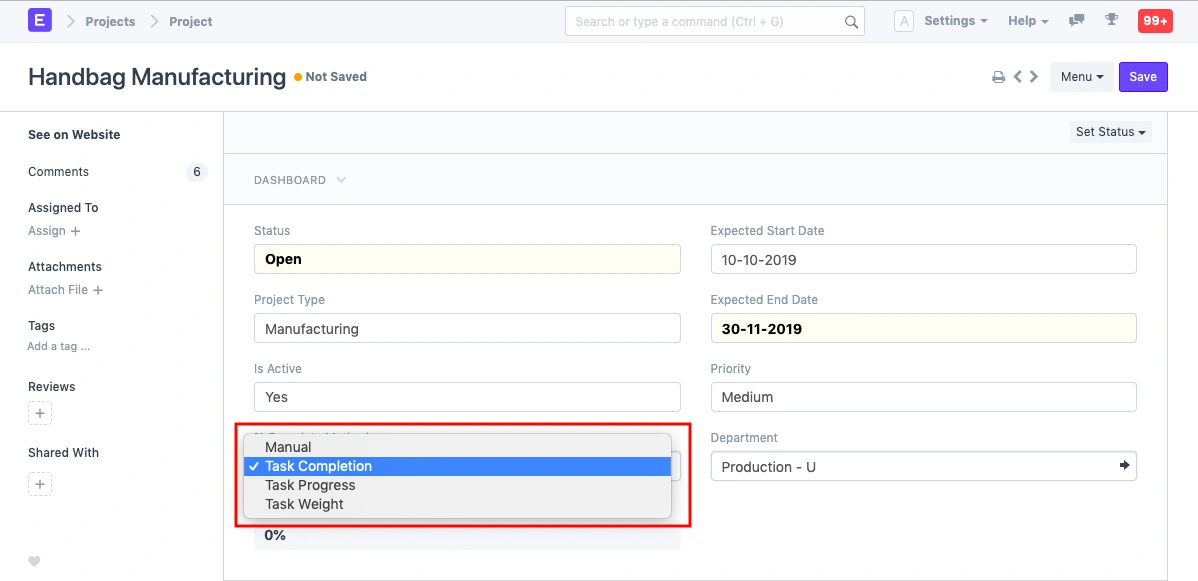
- طريقة احتساب الإنجاز (Completion Method): يمكنك تتبع نسبة إنجاز المشروع بناءً على أحد الأساليب التالية:
- يدوي (Manual)
- حسب اكتمال المهام (Task Completion)
- حسب تقدم المهام (Task Progress)
- حسب وزن المهام (Task Weight)
| Project | Activity | % Progress | Weight | Status |
| SC001 | Build | 100 | 0.4 | Completed |
| SC001 | Operate | 100 | 0.2 | Completed |
| SC001 | Transfer | 50 | 0.2 | Open |
| Method | Formula | Calculation | % Task Completed |
| Manual | - | - | Manual |
| Task Completion | Task completed / Total no. of Tasks | 2/3 | 66.66 |
| Task Progress | Sum of % Progress of all Tasks / Total No. of Tasks | (100+100+50)/3 | 83.33 |
| Task Weight | Sum of (Task weight + % Progress) | (0.4 * 100 + 0.2 * 100 + 0.2 * 100) | 70 |
ملاحظة:
إذا كان إجمالي أوزان المهام لا يساوي 100، فسيقوم النظام بقسمة النتيجة المحسوبة على إجمالي الوزن للحصول على النسبة الدقيقة.
على سبيل المثال:
إذا كان إجمالي أوزان المهام = 70 فإن نسبة الإنجاز تُحسب كالتالي:
نسبة الإنجاز = (70 ÷ 0.8) = 87.5٪.
2. المزايا
2.1 تفاصيل العميل، المستخدمين والملاحظات
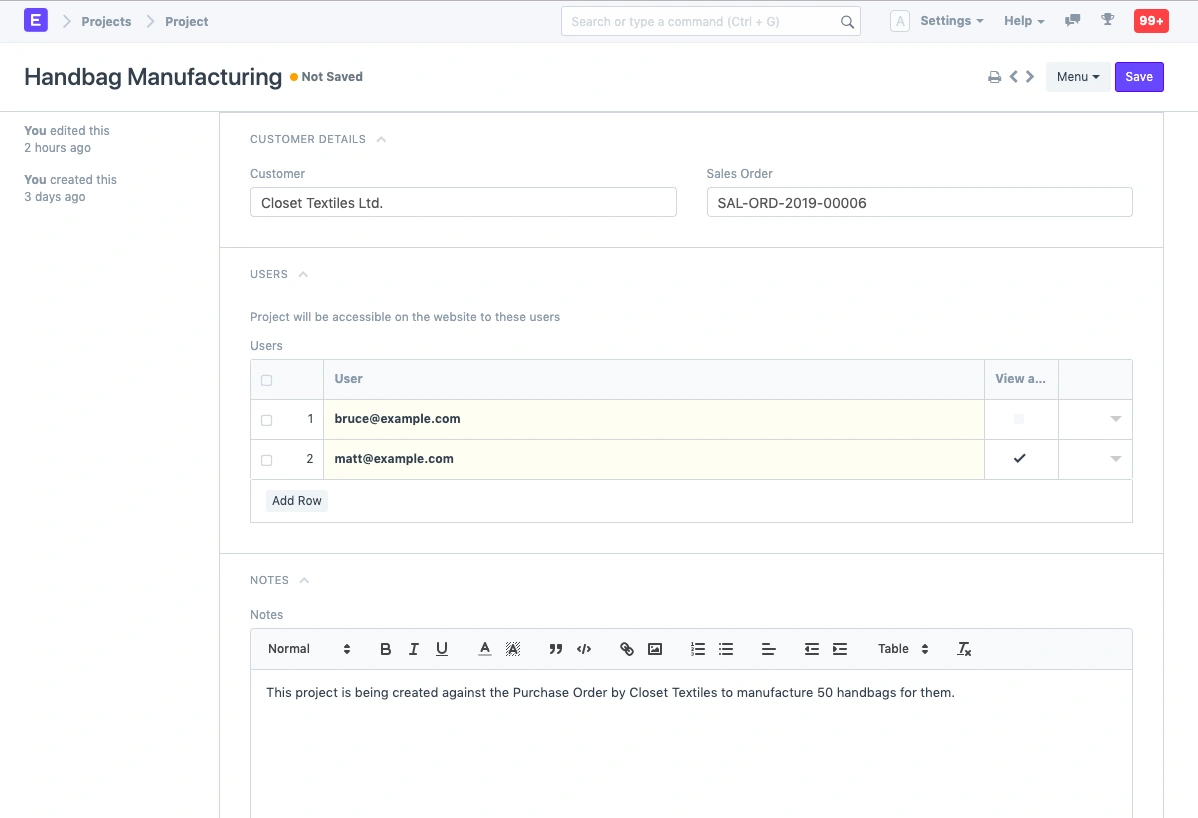
- العميل (Customer): إذا كان المشروع يُنفذ لصالح عميل محدد، يمكنك إدخال بيانات هذا العميل هنا لربط المشروع به مباشرة.
- أمر البيع (Sales Order): في حال كان المشروع قائمًا على أمر بيع صادر من العميل، يمكنك استيراد تفاصيل أمر البيع داخل المشروع ويساعد هذا في تتبع تقدم التنفيذ وتحديث العميل بشكل دوري وفقًا لشروط أمر البيع.
- المستخدمون (Users): يمكنك إضافة أي مستخدم من مستخدمي الموقع لمنحه صلاحية الوصول إلى المشروع.
على سبيل المثال:
- يمكنك إضافة العميل كمستخدم على الموقعليتابع تقدم المشروع ويقدّم ملاحظاته.
- كما يمكنك إضافة الموردين أو الموظفين المتعاقدين أو المستقلينالمشاركين في المشروع.
بالإضافة إلى ذلك، يمكنك توسيع النافذة لتحديد الخيارات التالية:
- إرسال بريد ترحيبيللمستخدم الجديد.
- منح صلاحية عرض المرفقاتعند الحاجة.
- لمعرفة المزيد حول كيفية السماح للمستخدمين بعرض المشاريع، يمكنك الرجوع إلى دليل إعدادات المستخدمين.
- الملاحظات : يمكنك إضافة ملاحظات أو تعليقات إضافية تتعلق بالمشروع لمتابعة التفاصيل التشغيلية أو التوصيات الخاصة.
2.2 تواريخ البدء والانتهاء
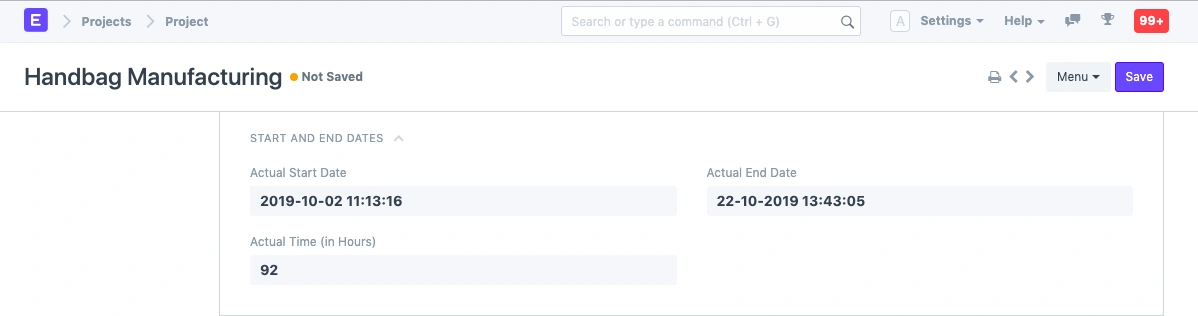
تاريخ البدء الفعلي (Actual Start Date): يتم تسجيل تاريخ ووقت البدء الفعلي للمشروع تلقائيًا استنادًا إلى أول إدخال في جداول العمل (Timesheets) التي توثق بداية تنفيذ المهام فعليًا.
تاريخ الانتهاء الفعلي (Actual End Date): يتم تسجيل تاريخ ووقت الانتهاء الفعلي للمشروع تلقائيًا بناءً على آخر تحديث في جدول العمل عند اكتمال المهام النهائية.
https://erpcloud.systems/doc/Project/timesheetsلمعرفة المزيد عن جداول العمل، اضغط هنا.
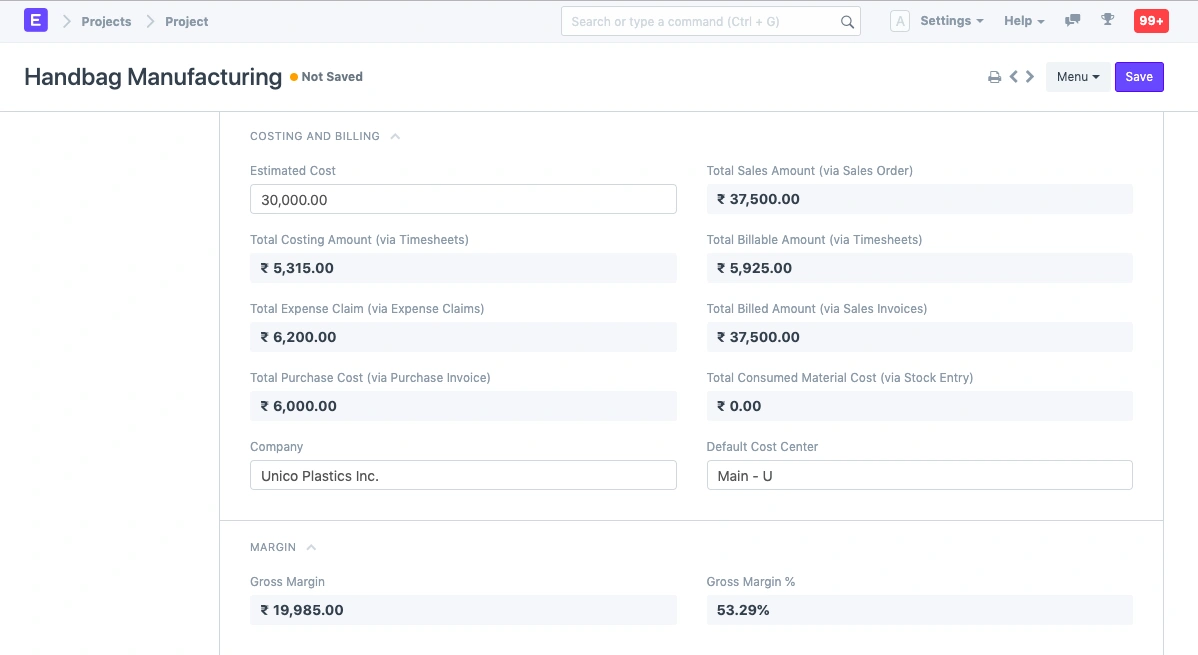
2.3 التكاليف والفوترة
- التكلفة التقديرية (Estimated Cost): أدخل التكلفة التقديرية للمشروع بناءً على التوقعات الأولية قبل التنفيذ.
- إجمالي مبلغ المبيعات (Total Sales Amount): إذا كان المشروع مرتبطًا بأمر بيع، فسيقوم النظام بجلب إجمالي قيمة أمر البيع تلقائيًا.
- إجمالي تكلفة التنفيذ (Total Costing Amount): يتم احتسابها تلقائيًا بناءً على إجمالي ساعات العمل المسجلة في جداول العمل (Timesheets) المرتبطة بالمشروع.
- إجمالي المبلغ القابل للفوترة (Total Billable Amount): يجلب النظام هذا المبلغ تلقائيًا من جداول العمل التي تم تحديدها كقابلة للفوترة.
- إجمالي المطالبات بالنفقات (Total Expense Claim): يتم احتسابها آليًا من المصاريف التي يقدّمها الموظفون أثناء تنفيذ المشروع.
- إجمالي المبلغ المفوتر (Total Billed Amount): يتم تحديثه تلقائيًا عند إنشاء فاتورة مبيعات مرتبطة بأمر البيع الخاص بالمشروع.
- إجمالي تكلفة المشتريات (Total Purchase Cost): تشمل التكاليف المستوردة من فواتير الشراء الصادرة بناءً على أوامر الشراء الخاصة بمواد المشروع.
- إجمالي تكلفة المواد المستهلكة (Total Consumed Material Cost): تُحتسب تلقائيًا من قيود نقل المخزون (Stock Entry) الخاصة بالمواد المستخدمة في المشروع.
2.4 الهامش
الهامش الإجمالي (Gross Margin): يوضح الهامش الإجمالي الفارق بين إجمالي التكاليف الفعلية للمشروع والمبالغ المفوترة أو المحققة من المبيعات
نسبة الهامش الإجمالي (Gross %): تُمثّل النسبة المئوية للربح المحقق مقارنة بإجمالي المبيعات، وهي مؤشر رئيسي لقياس ربحية المشروع.
2.4 الهامش
الهامش الإجمالي (Gross Margin): يوضح الهامش الإجمالي الفارق بين إجمالي التكاليف الفعلية للمشروع والمبالغ المفوترة أو المحققة من المبيعات
نسبة الهامش الإجمالي (Gross %): تُمثّل النسبة المئوية للربح المحقق مقارنة بإجمالي المبيعات، وهي مؤشر رئيسي لقياس ربحية المشروع.
2.5 مراقبة التقدّم
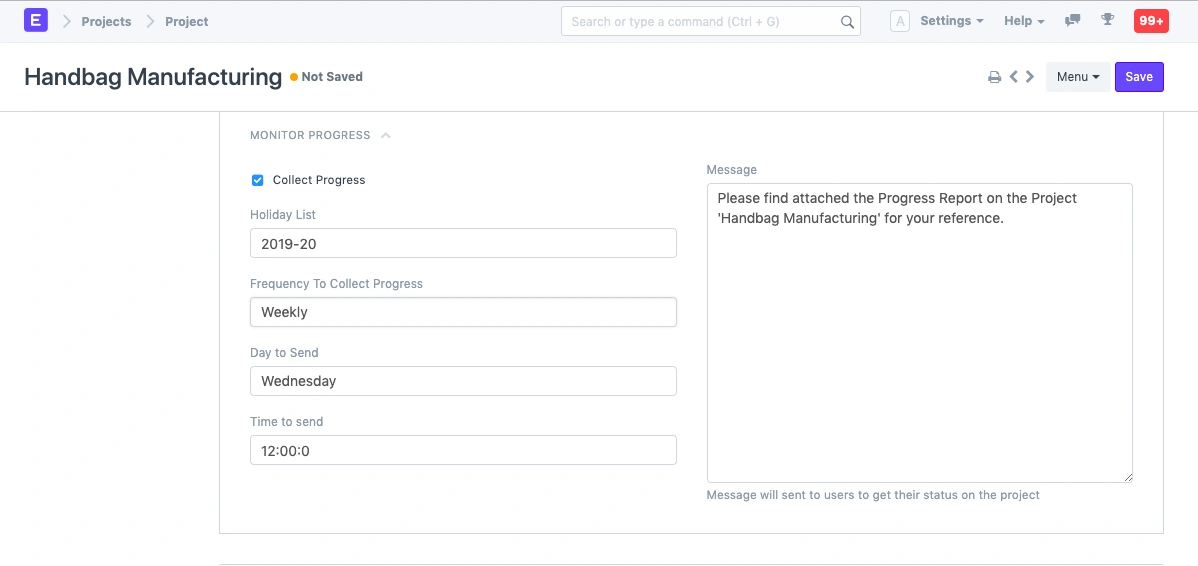
عند تفعيل خيار "تجميع التقدّم" (Collect Progress) من خلال تحديد المربع المخصص، يمكنك إضافة تفاصيل متابعة الأداء داخل المشروع وإرسال تقارير دورية حول مستوى الإنجاز إلى جميع أصحاب المصلحة المعنيين بالمشروع.
قائمة العطلات (Holiday List):يمكنك تحديد قائمة العطلات الخاصة بالشركة، بحيث يتم تجميع تقارير التقدّم فقط خلال أيام العمل الفعلية.
التكرار (Frequency): يمكنك تحديد معدل إرسال تقارير التقدّم وفق احتياجك سواء كان ذلك كل ساعة، مرتين يوميًا، يوميًا، أو أسبوعيًا لضمان المتابعة المستمرة لأداء المشروع في الوقت الفعلي